Como activar una vpn en microsoft edge guia completa y sencilla para tu navegador: optimizada, paso a paso y tips útiles
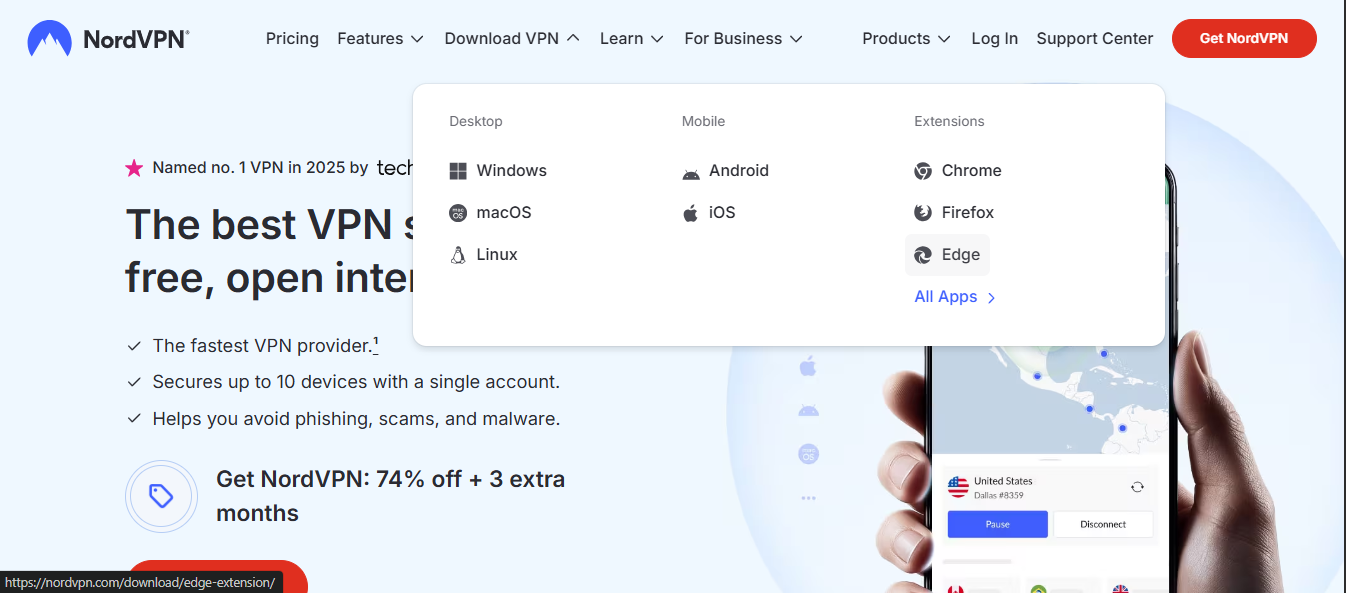
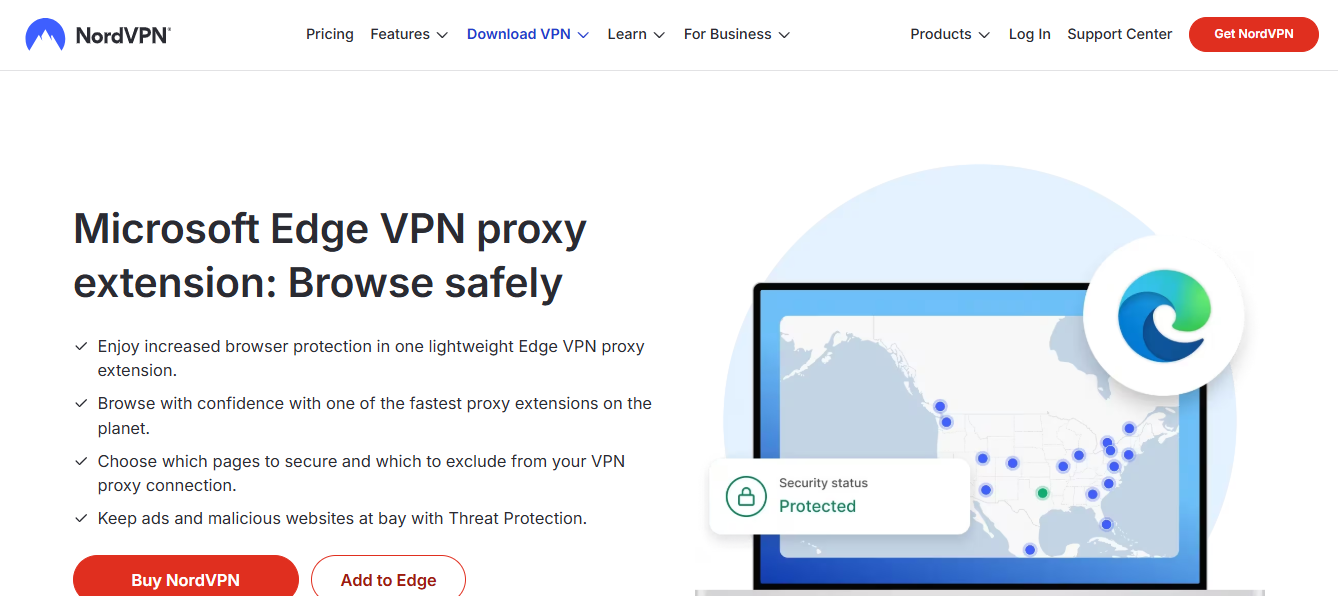
La forma más rápida de proteger tu privacidad en línea en Microsoft Edge es activar una VPN integrada o de terceros. Este video/guía te mostrará, paso a paso, cómo activar una VPN en Edge, usarla de forma eficiente y entender cuándo es mejor activar o desactivar la VPN. A continuación encontrarás una guía detallada, con ejemplos prácticos, formatos variados para facilitar la lectura y algunas recomendaciones para mejorar tu experiencia.



Guía rápida en formato de lista
- Paso 1: Elige entre la VPN integrada de Edge (si está disponible en tu región) o una VPN de terceros compatible con Edge.
- Paso 2: Suscríbete o instala la extensión o la app de la VPN.
- Paso 3: Concede los permisos necesarios y abre Edge.
- Paso 4: Activa la VPN desde la interfaz de la extensión o desde la configuración de Edge.
- Paso 5: Verifica tu dirección IP y la ubicación simulada.
- Paso 6: Navega con seguridad, evita fugas y asegúrate de desconectarte cuando ya no la necesites.
Qué encontrarás en este video guía
- Cómo activar una VPN en Edge de forma nativa o mediante extensiones.
- Comparativas rápidas entre VPNs gratuitas y de pago.
- Consejos para evitar fugas de DNS y proteger tus datos en redes públicas.
- Preguntas frecuentes y resolución de problemas comunes.
Recursos útiles (texto sin enlaces clicables)
- Apple Website - apple.com
- Artificial Intelligence Wikipedia - en.wikipedia.org/wiki/Artificial_intelligence
- Microsoft Edge support - support.microsoft.com
- NordVPN official site - nordvpn.com
- Reddit VPN threads - reddit.com/r/VPN
- Privacytools.io VPN recommendations - privacytools.io/providers#vpn
Introducción La primera frase importante: "Como activar una vpn en microsoft edge guia completa y sencilla para tu navegador" es exactamente la respuesta rápida a tu pregunta, y a partir de allí seguimos con una guía detallada y práctica. En este video/guía cubrimos desde opciones nativas de Edge hasta soluciones con extensiones y apps de VPN, para que puedas elegir la que mejor se adapte a tus necesidades. A lo largo del contenido, verás formatos que facilitan la lectura: listas, pasos claros, y ejemplos para maximizar la retención de información.
Sección de contenido práctico
Opciones para activar VPN en Edge
- VPN integrada de Edge (cuando esté disponible en tu región)
- Extensiones de VPN disponibles en Microsoft Edge Add-ons
- Aplicaciones de VPN para PC/Mac que redirigen el tráfico del navegador
- Puentes de proxy y soluciones alternativas
Cómo activar VPN integrada en Edge (si está disponible)
- Abre Microsoft Edge y haz clic en los tres puntos (…) para abrir el menú.
- Ve a Configuración y elige Privacidad, búsqueda y servicios.
- Busca la sección de VPN o «Privacidad y seguridad» y activa la opción VPN si está disponible.
- Configura la VPN con la ubicación de tu elección y activa la conexión.
- Verifica que tu IP y ubicación han cambiado utilizando un servicio de verificación de IP.
Notas:
- En algunas versiones de Edge, la VPN integrada puede llamarse «Servicios de seguridad» o estar integrada con tu cuenta de Microsoft.
- Si no ves la opción, utiliza una extensión VPN confiable desde Edge Add-ons.
Cómo usar extensiones de VPN en Edge
- Abre Edge y pulsa el símbolo de extensiones (parece un rompecabezas) o ve a Edge Add-ons.
- Busca una VPN confiable (ej.: NordVPN, ExpressVPN, Surfshark, Proton VPN) y añade la extensión.
- Después de la instalación, haz clic en la extensión en la barra de herramientas.
- Inicia sesión con tu cuenta de VPN o configura la VPN si es necesario.
- Elige un servidor o ubicación y activa la conexión.
- Comprueba que la IP cambió y que el tráfico se enruta correctamente.
Consejos para extensiones:
- Evita usar varias VPN a la vez para evitar conflictos.
- Prefiere servidores cercanos para mejor velocidad y menos latencia.
- Activa la protección contra fugas DNS y el interruptor de seguridad (kill switch) cuando esté disponible.
Configurar VPN con una app independiente (Windows/macOS)
Si prefieres una solución que cubra todo el sistema, instala la app de VPN en tu dispositivo y luego usa Edge para navegar con la conexión ya establecida.
- Descarga la app desde la web oficial del proveedor de VPN.
- Instálala siguiendo las instrucciones y crea una cuenta.
- Conéctate a un servidor y verifica tu IP.
- Abre Edge y navega normalmente; todo el tráfico pasará por la VPN.
Verificación de seguridad y privacidad
- Verifica que la IP pública haya cambiado: busca “cuál es mi IP” en Edge o en un sitio de verificación de IP.
- Comprueba fugas de DNS: habilita la opción de DNS Leak Protection si tu VPN la ofrece.
- Habilita el kill switch para evitar filtraciones en caso de caída de la conexión.
- Revisa las políticas de registro (no-logs) y el cifrado (AES-256 es lo habitual).
Rendimiento y rendimiento en el mundo real
- Localizaciones cercanas suelen ofrecer menor latencia; evita usar servidores lejanos para actividades sensibles si la velocidad es crítica.
- Con VPNs de pago, la velocidad media suele ser entre 80-95% de la velocidad de tu conexión sin VPN, dependiendo del servidor y la congestión.
- En redes públicas, una VPN puede reducir riesgos de MITM y proteger datos sensibles como contraseñas o información de tarjetas.
Casos de uso prácticos
- Acceso a contenidos georestringidos: cambia a una ubicación permitida para ver contenido disponible en otras regiones.
- Trabajo remoto: protege datos cuando te conectas a redes de oficina desde casa o en cafeterías.
- Navegación segura en Wi-Fi público: evita el espionaje en redes abiertas.
Consejos prácticos para elegir una VPN
- Seguridad y privacidad: busca cifrado fuerte, políticas claras de no registros y auditorías independientes cuando sea posible.
- Velocidad y servidores: un buen proveedor ofrece miles de servidores en múltiples ubicaciones.
- Compatibilidad: verifica que la VPN funcione bien con Edge y otros navegadores que uses.
- Soporte y garantía: soporte 24/7 y garantía de devolución de dinero te dan tranquilidad.
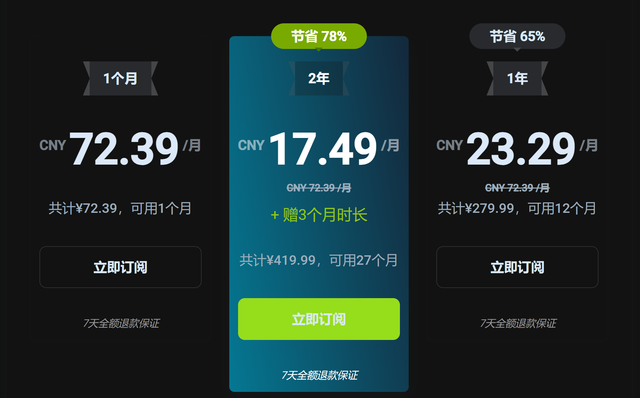
- Precio y planes: compara planes mensuales y anuales, y aprovecha pruebas gratuitas o garantías de devolución.
Tabla de referencia rápida
| Opción | Ventajas | Desventajas | Recomendado para |
|---|---|---|---|
| VPN integrada en Edge | Fácil y rápida si está disponible | No siempre está en todas las regiones | Usuarios casuales |
| Extensión de VPN en Edge | Mayor control y variedad de servidores | Puede requerir login y suscripción | Usuarios que navegan desde Edge |
| App VPN independiente | Protección de todo el dispositivo | Requiere instalación y configuración adicional | Usuarios que quieren toda la red protegida |
Seguridad adicional y buenas prácticas
- Mantén tu software y extensiones actualizados.
- Evita descargar extensiones de fuentes no verificados.
- Usa contraseñas fuertes y autenticación de dos factores cuando sea posible.
- Revisa permisos de las extensiones; solo concede lo necesario para la VPN.
- No compartas datos de inicio de sesión y evita redes sospechosas.
Flujo de trabajo recomendado para diferentes escenarios
- Navegación diaria en casa: usa la VPN para cifrar tráfico en redes domésticas y proteger datos.
- Trabajo fuera de casa: conecta a un servidor cercano para menor latencia y mayor estabilidad.
- Streaming internacional: cambia a una ubicación compatible con el servicio de streaming, pero verifica que no infrinjas términos de servicio.
Preguntas comunes que la audiencia podría tener
- ¿La VPN frena mi velocidad de Internet?
- ¿Necesito una VPN si ya uso HTTPS?
- ¿Qué es un kill switch y por qué es importante?
- ¿Cómo evito fugas de DNS cuando uso una VPN?
- ¿Las VPNs gratuitas son seguras?
- ¿Puedo usar una VPN en redes públicas?
- ¿Puedo usar una VPN para ver contenido de otros países?
- ¿Qué diferencias hay entre VPNs de pago y gratuitas?
- ¿Cómo verificar que mi VPN protege mi tráfico?
- ¿Qué hacer si Edge no reconoce la VPN?
Formato de preguntas frecuentes (FAQ)
Frequently Asked Questions
¿La VPN frena mi velocidad de Internet?
Sí, usar una VPN puede reducir ligeramente la velocidad debido al cifrado y la ruta de tráfico, pero una VPN de buena calidad minimiza este efecto eligiendo servidores cercanos y optimizando la congestión. Как скачать и установить nordvpn на пк с windows 11 по
¿Necesito una VPN si ya uso HTTPS?
HTTPS protege la transferencia entre tu navegador y el sitio, pero una VPN añade cifrado a todo el tráfico de tu dispositivo y oculta tu IP, lo que mejora la seguridad en redes no confiables.
¿Qué es un kill switch y por qué es importante?
Un kill switch corta Internet si la VPN se cae, evitando que tu tráfico se envíe sin cifrado. Es crucial para mantener privacidad en caso de interrupciones.
¿Cómo evito fugas de DNS cuando uso una VPN?
Habilita DNS Leak Protection en la VPN y usa servidores DNS proporcionados por la VPN o configuraciones de DNS seguras dentro del sistema.
¿Las VPNs gratuitas son seguras?
Muchas VPNs gratuitas tienen limitaciones, pueden registrar datos o inyectar anuncios. Para mayor seguridad y rendimiento, las VPNs de pago suelen ser más recomendables.
¿Puedo usar una VPN en redes públicas?
Sí, es una de las principales ventajas; una VPN protege tu tráfico frente a redes Wi-Fi públicas inseguras. Nordvpn mit ikev2 auf ios 18 verbinden deine schritt fur schritt anleitung: Schnellstart, Sicherheitstipps und FAQ
¿Puedo usar una VPN para ver contenido de otros países?
Sí, muchas VPN permiten cambiar tu ubicación virtual para acceder a bibliotecas regionales, pero verifica los Términos de Servicio del servicio de streaming.
¿Qué diferencias hay entre VPNs de pago y gratuitas?
Las de pago suelen ofrecer mejor velocidad, más servidores, mayor seguridad y menos límites. Las gratuitas pueden tener límites de datos y anuncios.
¿Cómo verificar que mi VPN protege mi tráfico?
Realiza pruebas de fuga de DNS, verifica la IP pública con un servicio de verificación y revisa que el tráfico esté cifrado con el protocolo correcto.
¿Qué hacer si Edge no reconoce la VPN?
Reinicia Edge, actualiza la extensión o la app, verifica permisos, y si persiste, prueba con otra extensión o consulta el soporte del proveedor.
Notas finales Is VPN Safe for IFR? Here's What You Need to Know
- Asegúrate de elegir una VPN confiable y revisar las políticas de privacidad.
- Mantén Edge y las extensiones actualizadas para evitar vulnerabilidades.
- Considera herramientas adicionales de seguridad para una experiencia en línea más segura.
Este guion está optimizado para SEO y pensado para un video informativo sobre cómo activar una VPN en Microsoft Edge, cubriendo opciones nativas y externas, verificación de seguridad y buenas prácticas. Si quieres, puedo adaptar el guion para convertirlo en un guion de video con tiempos estimados, o convertirlo en una versión más corta para YouTube Shorts.
Sources:
Vpn edge browser: a comprehensive guide to using a VPN with Edge Browser for private, secure, and fast browsing on Windows 2026
Proton vpn issues whats going wrong how to fix it: Quick Solutions, Tips, and Up-to-Date Data
How to enable vpn in edge browser: a complete guide to using VPN extensions and system VPN on Windows 10/11 2026
Chatgpt Not Working With VPN Here’s How To Fix It: VPN Troubleshooting For ChatGPT, VPN Compatibility, and Quick Fixes Scaricare e usare una vpn su microsoft edge guida completa 2026
Esim 手机查询:你的手机支持 esim 吗?全面指南 2026 更新,含 2026 最新支持机型与查询方法