Configurer un serveur vpn sur qnap pour securiser lacces a vos donnees via microsoft edge: Guide Complet et Astuces
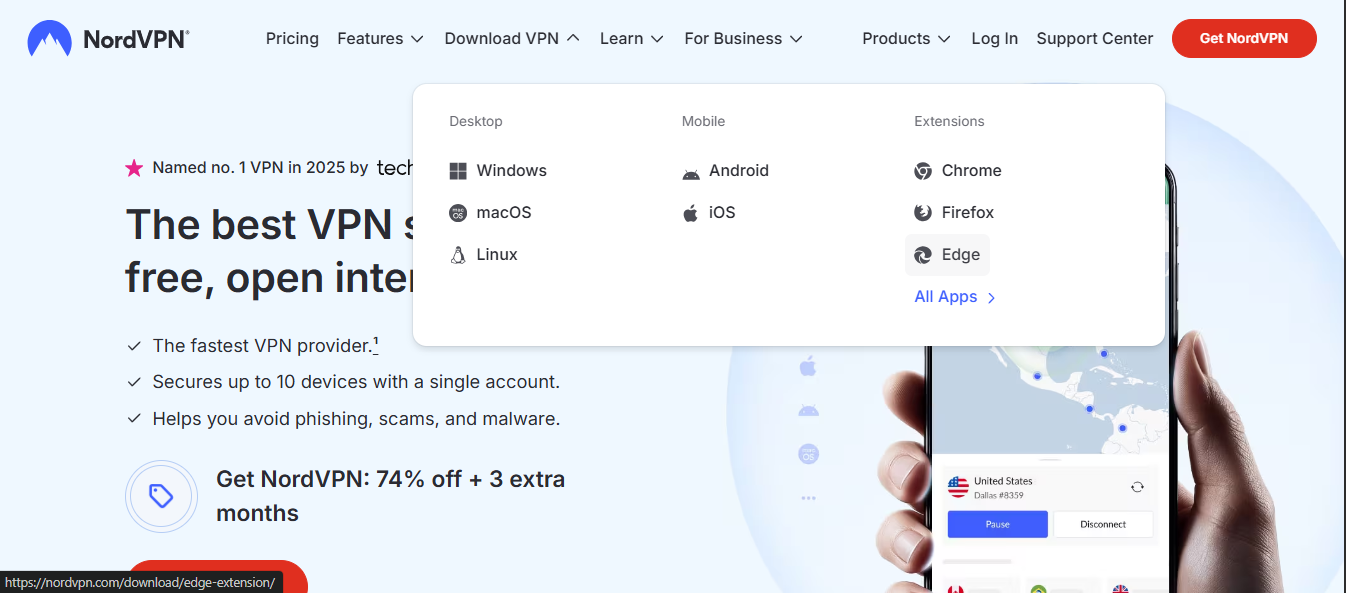
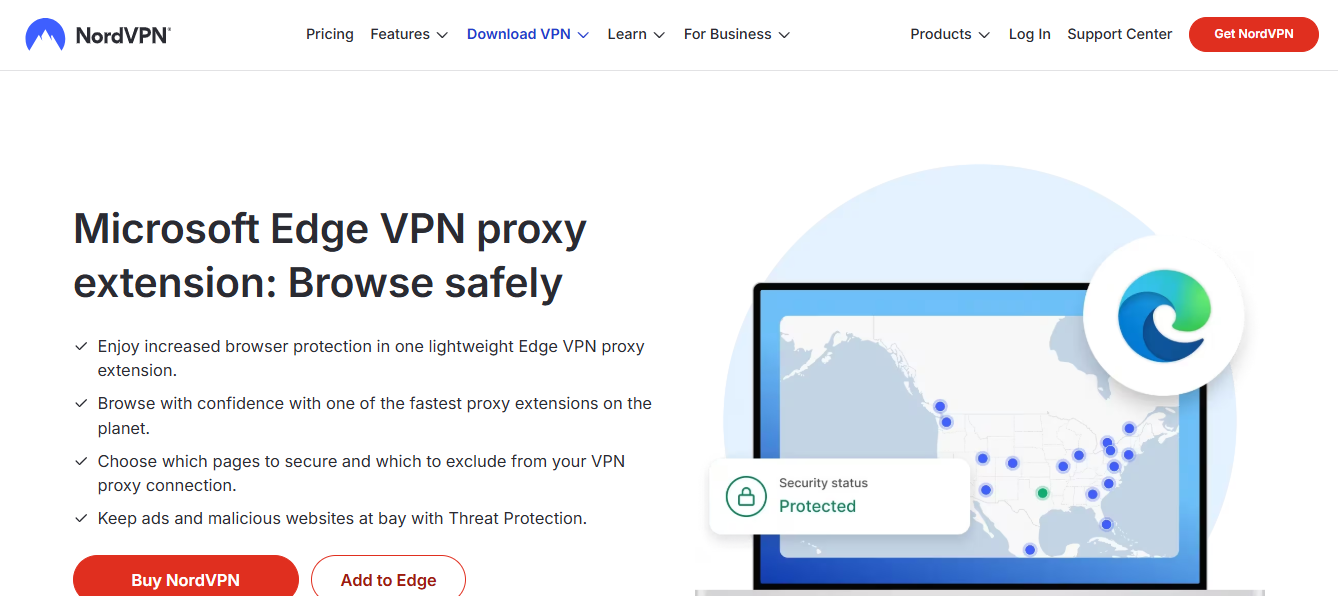
Configurer un serveur vpn sur qnap pour securiser lacces a vos donnees via microsoft edge — c’est possible et utile pour protéger vos données lorsque vous accédez à Internet ou à votre réseau domestique depuis n’importe quel appareil. Dans ce guide, je te montre étape par étape comment mettre en place un VPN sur un NAS QNAP, pourquoi c’est important, et comment optimiser l’intégration avec Microsoft Edge. Voici un résumé rapide: on va d’abord comprendre les bases, puis on passe à l’installation, la configuration, les tests et les bonnes pratiques. Et pour ceux qui veulent aller plus vite, j’ai aussi une section FAQ à la fin.


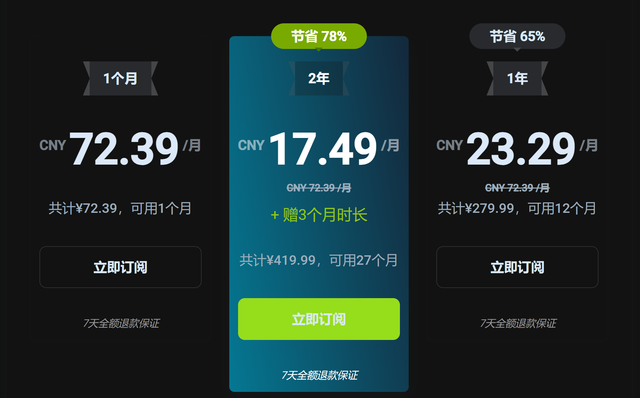

Pour ceux qui veulent aller plus vite, n’hésitez pas à consulter notre offre recommandée en matière de sécurité en ligne via ce lien affilié: NordVPN — idéal pour sécuriser vos connexions lorsque vous travaillez à distance, utilisez Edge sur des réseaux publics, ou accédez à vos ressources domestiques.
Introduction — résumé rapide et guide pratique Proton vpn on linux mint your complete setup guide
- Qu’est-ce qu’un VPN et pourquoi l’installer sur un NAS QNAP ?
- Un VPN (Virtual Private Network) chiffre votre trafic et masque votre adresse IP, vous permettant d’accéder à vos données et à votre réseau comme si vous étiez chez vous, même en déplacement.
- Avantages clés lorsque vous utilisez Microsoft Edge
- Connexion sécurisée sur les réseaux publics, protection contre le suivi, accès à distance aux ressources de votre maison.
- Ce que vous allez faire dans ce guide
- Installer QVPN ou QVPN-Services sur le NAS QNAP.
- Configurer OpenVPN/WireGuard ou PPTP/L2TP selon vos besoins (nous privilégions WireGuard ou OpenVPN pour la sécurité et les performances).
- Importer ou générer des profils client, configurer les règles NAT et les certificats.
- Vérifier la connexion via Microsoft Edge et tester le routage.
- Mettre en place des bonnes pratiques (révocation de certificats, MFA, mises à jour).
Plan rapide (format pratique)
- Préparatifs et sécurité préliminaire
- Choix du protocole VPN et exigences
- Installation et configuration du VPN sur QNAP
- Création des utilisateurs et gestion des accès
- Configuration côté client sous Windows/macOS/Android (avec Edge)
- Tests de connexion et débogage
- Bonnes pratiques et maintenance
- FAQ détaillé
Références et ressources utiles (à lire plus tard)
- Apple Website – apple.com
- Microsoft Edge support – support.microsoft.com
- QNAP Documentation – qnap.com
- OpenVPN Project – openvpn.net
- WireGuard – www.wireguard.com
- VPN security best practices – en.wikipedia.org/wiki/Virtual_private_network
Section 1 — Préparatifs et sécurité préliminaire
- Vérifie que ton NAS QNAP est à jour: firmware, applications QVPN, et le module OpenSSL.
- Active l’accès administrateur local ou un compte avec privilèges élevés mais sécurise-le. Active l’authentification à deux facteurs (2FA) si possible.
- Assure-toi que ta connexion internet (upload/download) est suffisante pour le trafic VPN, surtout si plusieurs clients se connectent simultanément.
- Sauvegarde ton NAS et exporte les configurations VPN actuelles avant toute modification.
Section 2 — Choix du protocole VPN et exigences
- WireGuard ou OpenVPN recommandés pour la plupart des utilisateurs:
- WireGuard est rapide et simple, avec de bonnes performances et une configuration plus légère.
- OpenVPN est très robuste et largement compatible, mais peut être légèrement plus lourd en configuration et en ressources.
- PPTP/L2TP peuvent être optionnels pour la compatibilité, mais PPTP est moins sûr et L2TP/IPsec peut être bloqué ou plus complexe à configurer.
- Assure-toi que les ports nécessaires sont ouverts sur ta box/modem et que le NAT est correctement configuré (port forwarding).
Section 3 — Installation et configuration du VPN sur QNAP How to Install ExpressVPN on Linux Your Step by Step Guide: Quick Setup, Tips, and Troubleshooting for Linux Users
- Étape 1: Installer QVPN Service
- Connecte-toi au panneau d’administration du NAS QNAP.
- Ouvre l’App Center et installe QVPN Service (et QVPN 2 si disponible).
- Étape 2: Lancer QVPN et créer un serveur VPN
- Dans QVPN Service, choisis le type de serveur: OpenVPN, WireGuard ou L2TP/IPsec selon ton choix.
- Pour WireGuard: génère une clé privée et publique, configure le réseau interne (IP 10.x.x.x/24 par exemple) et définis le port (par défaut 51820).
- Pour OpenVPN: génère les certificats (CA, serveur, client), configure le fichier .ovpn ou le profil client, et choisis le port (UDP 1194 est commun).
- Étape 3: Configurer les paramètres réseau
- Définis le pool d’adresses VPN, les routes (par exemple accéder au réseau interne 192.168.1.0/24), et les règles de pare-feu.
- Active le DNS relay si nécessaire pour résoudre les noms internes du réseau domestique.
- Étape 4: Exporter les profils clients
- Pour OpenVPN: exporte les fichiers .ovpn et les distribue aux utilisateurs.
- Pour WireGuard: exporte les configurations clients (clé publique/privée et endpoint).
- Étape 5: Certificats et sécurité
- Maintiens les certificats à jour et révise les listes d’accès régulièrement.
- Active 2FA pour l’interface QNAP si possible.
Section 4 — Création des utilisateurs et gestion des accès
- Crée des comptes dédiés VPN pour chaque utilisateur ou appareil et applique des politiques minimales.
- Utilise des mots de passe forts et, si disponible, l’authentification à deux facteurs.
- Définis des permissions: accès réseau uniquement nécessaire, possibilité de révoquer rapidement un accès en cas de perte d’appareil.
- Journalisation et alertes
- Active les journaux (logs) VPN pour suivre les connexions et les éventuelles tentatives d’intrusion.
- Configure des alertes par e-mail ou via l’application QNAP lorsqu’un nouvel utilisateur se connecte.
Section 5 — Configuration côté client sous Windows et Edge
- Windows client pour OpenVPN
- Installe le client OpenVPN (officiel) et importe le fichier .ovpn.
- Teste la connexion et vérifie que le trafic passe par le VPN (vérifie l’adresse IP via Edge ou un site like whoer.net).
- Windows client pour WireGuard
- Installe l’application WireGuard et importe le fichier de configuration du client.
- Active la connexion et vérifie l’accès au réseau interne.
- Edge et VPN
- Edge s’appuie sur les paramètres système pour le VPN, mais tu peux aussi configurer des profils et préférences de proxy ou DNS personnalisés.
- Active les paramètres IPv6/IPv4 selon ton réseau et assure-toi que les requêtes DNS passent par le tunnel VPN si nécessaire.
- Dispositifs mobiles
- Pour iOS/Android, utilise les apps OpenVPN Connect ou WireGuard et importe les profils depuis le NAS QNAP.
- Tests pratiques
- Vérifie l’accès aux ressources internes: imprimantes, NAS, caméras IP.
- Teste l’accès à Internet via Edge et vérifie que l’adresse IP provient du réseau VPN et non de ta connexion locale.
Section 6 — Tests de connexion et débogage
- Vérifie l’état du service VPN sur le NAS et les logs côté serveur.
- Test de vitesse VPN: mesure le débit en connexion VPN et compare avec le débit direct.
- Débogage commun
- Problèmes de DNS: configure un DNS fiable (Google 8.8.8.8/1.1.1.1) dans les paramètres VPN.
- Problèmes de pare-feu: assure-toi que ton routeur ne bloque pas les ports VPN.
- Problèmes de certificats: vérifie la validité des certificats et les chemins CA.
- Bonnes pratiques lors des tests
- Teste depuis plusieurs réseaux (Wi-Fi public, 4G/5G) pour t’assurer d’un comportement stable.
- Vérifie que les fuites DNS ne se produisent pas lorsque le VPN est actif.
Section 7 — Bonnes pratiques et maintenance
- Mises à jour régulières
- Garde le firmware NAS, QVPN Service et les clients à jour.
- Gestion des accès
- Révoque les profils non utilisés et supprime les comptes inutilisés.
- Met à jour les mots de passe et envisage MFA pour les accès administratifs.
- Sécurité réseau
- Utilise des certificats signés et des clés robustes.
- Active le chiffrement fort (AES-256 ou équivalent selon le protocole).
- Sauvegarde et reprise après incident
- Sauvegarde les configurations VPN et les clés dans un endroit sûr.
- Prévois un plan de reprise rapide en cas de panne du NAS.
- Performance et QoS
- Si possible, réserve une bande passante ou configure des règles QoS pour éviter que le VPN ne monopolise le réseau domestique.
- Utilisation avec Edge
- Encourage les utilisateurs à vérifier les paramètres Edge qui peuvent être affectés par le VPN (extensions, proxy, DNS).
Section 8 — Astuces avancées et scénarios Guida completa come installare e usare una vpn su microsoft edge nel 2026: integrazione, prestazioni e sicurezza
- Accès à distance à un réseau domestique
- Avec WireGuard/OpenVPN, tu peux accéder à des services internes comme un serveur NAS, une imprimante réseau, ou une caméra IP comme si tu étais à la maison.
- Split tunneling (sélection de trafic)
- Active ou désactive le split tunneling selon ton besoin: tout le trafic via VPN ou seulement le trafic vers le réseau domestique.
- Double VPN et sécurité accrue
- Pour les utilisateurs sensibles, configure une double passerelle VPN (pas nécessaire pour tous les cas, mais utile pour des couches supplémentaires).
- Surveillance et analytics
- Utilise les journaux VPN et les outils du NAS pour surveiller les accès et repérer les patterns suspects.
Section 9 — Étapes de vérification rapide (checklist)
- NAS QNAP: firmware et QVPN Service à jour.
- VPN configuré avec un protocole choisi et profils clients générés.
- Ports ouverts et redirection NAT correctement configurés.
- Utilisateurs et permissions en place, MFA activé si possible.
- Clients Windows Edge et autres appareils configurés et connectés.
- Tests de connexion et de routage OK.
- DNS et fuite DNS vérifiés.
- Vérifications de sécurité régulières prévues.
Section 10 — FAQ (section détaillée)
Foire Aux Questions
- Quels protocoles VPN recommandes-tu pour QNAP et pourquoi ?
- WireGuard et OpenVPN sont les plus recommandés pour leur sécurité, performance et compatibilité. WireGuard est léger et rapide, OpenVPN est très robuste et largement supporté.
- Est-ce que le VPN sur QNAP ralentit ma connexion ?
- Oui, il peut réduire légèrement la vitesse en fonction du protocole, du chiffrement et de la charge du NAS. WireGuard est généralement plus rapide qu’OpenVPN.
- Comment puis-je accéder au NAS depuis l’extérieur sans exposer tout le réseau ?
- Utilise le VPN pour accéder au réseau interne et limite les services exposés directement sur Internet. Active des ACL et des règles de pare-feu dédiées.
- Puis-je utiliser le VPN uniquement pour certains appareils ?
- Oui, crée des profils clients distincts et applique des politiques spécifiques par appareil ou par utilisateur.
- Comment sécuriser les certificats et les clés ?
- Stocke-les hors de la racine du NAS, utilise des mots de passe forts et active le chiffrement des fichiers. Change les clés/Certificats régulièrement.
- Comment tester si le VPN protège vraiment mes données sur Edge ?
- Vérifie ton adresse IP publique via Edge et assure-toi qu’elle reflète l’emplacement du VPN et non ta connexion locale. Utilise des sites comme whoer.net ou ipinfo.io.
- Qu’est-ce que le split tunneling et dois-je l’utiliser ?
- Le split tunneling laisse passer une partie du trafic hors VPN. Utilise-le si tu as besoin d’accéder rapidement à des services locaux tout en protégeant le trafic sensible sur le VPN.
- Comment gérer les pertes d’accès ou les appareils perdues ?
- Révoque immédiatement les profils VPN associés et modifie les mots de passe. Active le MFA et surveille les journaux.
- Le VPN peut-il être utilisé pour travailler avec Microsoft 365 via Edge ?
- Oui, tant que le trafic passe par le VPN, tu seras protégé et accessible à distance, mais vérifie les politiques de sécurité de ton employeur et les éventuelles limites réseau.
- Comment maintenir la sécurité du VPN à long terme ?
- Mets à jour régulièrement le NAS et les composants VPN, révise les listes d’accès, et audite les journaux de manière périodique. Envisage des tests de pénétration occasionnels.
- Puis-je accéder à des ressources internes comme le serveur de fichiers via Edge sur le VPN ?
- Oui, c’est l’un des usages principaux: accéder à des partages réseau, à un serveur UPnP, ou à un NAS via le tunnel VPN.
- Pourquoi choisir WireGuard plutôt qu’OpenVPN sur QNAP ?
- WireGuard est plus rapide et plus simple à déployer, avec une empreinte mémoire moindre. OpenVPN offre une compatibilité plus large et des options avancées.
- Quelles sont les meilleures pratiques lors de la configuration initiale ?
- Commence par une configuration de base, puis teste avec un utilisateur factice. Active le MFA sur le NAS et sauvegarde les profils clients en lieu sûr.
- Comment dépanner si Edge ne route pas tout le trafic par le VPN ?
- Vérifie les paramètres DNS et les règles de routage sur le client VPN. Assure-toi que le trafic par défaut passe par le tunnel et que le split tunneling n’est pas forcé sur tout le trafic.
- Est-ce que le VPN sur QNAP est adapté pour les entreprises familiales ?
- Oui, pour une utilisation domestique renforcée et pour des petites équipes. Pour des entreprises plus grandes, tu peux envisager des solutions professionnelles avec gestion centralisée.
Conclusion Configurer un serveur vpn sur qnap pour securiser lacces a vos donnees via microsoft edge est une solution pratique et efficace pour protéger ta vie numérique, que tu travailles à domicile ou en déplacement. En suivant ce guide pas à pas, tu obtiens une configuration robuste, des tests clairs et une maintenance facile. L’essentiel est de commencer étape par étape, de sécuriser les accès et de rester vigilant sur les mises à jour et les bonnes pratiques.
Note finale pour les lecteurs
- Si tu cherches une option fiable et rapide pour renforcer ta sécurité lors de l’utilisation de Edge sur différents réseaux, notre recommandation d’outil de sécurité reste valable. N’hésitez pas à cliquer sur le lien affilié ci-dessus pour explorer les plans qui conviennent le mieux à votre situation.
Ressources et URLs utiles (texte non cliquable) Troubleshooting OpenVPN Not Working on Windows 10 Your Step by Step Guide: Quick Fixes, Tips, and Troubleshooting Tricks
- Apple Website - apple.com
- Microsoft Edge support - support.microsoft.com
- QNAP Documentation - qnap.com
- OpenVPN Project - openvpn.net
- WireGuard - www.wireguard.com
- VPN security best practices - en.wikipedia.org/wiki/Virtual_private_network
Sources:
How to see who enabled 2fa in discord server lets investigate: A Practical Audit Guide for Discord Admins 2026
快连电脑版:全面指南、实用技巧与最新数据,提升VPN使用体验
Vpn测评:全面评测与实用指南,帮你选择最可靠的VPN
Mastering nordvpn exceptions your guide to app network exclusions
【完全ガイド】windows版nordvpnダウンロード&インストールのすべてを解説する最新ガイド Nordvpn funziona davvero in Cina nel 2026 la guida definitiva: VPN affidabili, come usarlo e cosa aspettarsi