パソコンでvpnマークが出ない時の原因と確認方法を徹底解説

パソコンでvpnマークが出ない時の原因と確認方法。VPNが表示されないと接続状態が不安定に感じることがありますが、原因を絞ればすぐ直せます。ここでは、よくある原因と具体的な確認手順、改善策を段階的に解説します。初心者でも理解しやすいよう、実用的なチェックリストとトラブルシューティングのコツを多数用意しました。VPNマークが表示されない場合でも、正しい手順で確認すれば問題はほとんど解決します。以下の内容を順番に実践してみてください。なお、読むだけでなく実際に試せる具体例を盛り込んでいます。



導入:まず覚えておきたい1分の事実 Fortigate vpnのすべて:初心者でもわかる導入・設定・活用ガイド【2026年最新】
- VPNマークが出ない主な原因は「接続の設定不整合」「アプリの表示設定の問題」「OS側のネットワーク制限」「セキュリティソフトの干渉」の4つです。
- これらの原因を順番に検証すれば、90%以上のケースでマークが表示されるようになります。
目次
- パソコンでvpnマークが出ない時の代表的な原因
- VPNクライアントの設定と接続状況を確認
- OSの通知領域と表示設定を見直す
- ネットワーク構成の問題を診断
- セキュリティソフト・ファイアウォールの干渉をチェック
- ハードウェアの影響とアップデートの重要性
- VPNマークが出なくても動作はしているケースの確認
- データと統計:最新の動向と実務上のベストプラクティス
- よくある質問(FAQ)
パソコンでvpnマークが出ない時の代表的な原因
- VPNクライアントの不具合
- OS通知領域の設定ミス
- ネットワーク接続の混雑・DNSの問題
- セキュリティソフトのブロック設定
- VPNサービスのサーバー側障害
- ファイアウォールやプロキシの影響
- アプリ間の競合(他のVPN/セキュリティツールとの干渉)
- VPNクライアントの設定と接続状況を確認
- ステップ1: VPNクライアントが最新バージョンか確認
- 更新ボタンがある場合はクリックして最新版へ
- 古いバージョンだとマーク表示の仕様が変わっている場合がある
- ステップ1: VPNクライアントが最新バージョンか確認
- プロファイル名、サーバーアドレス、認証方式(パスワード/証明書/生体認証)を再入力
- 自動接続設定が有効かどうかをチェック
- 表示されるはずのインジケーターが非表示になっていないか
- VPNマークが非表示でも、アプリ自体が接続済みかを確認(接続が確立していればデータ転送は行われています)
- サーバー側の問題でマークが表示されないこともあるため、近隣の別サーバーでテスト
- VPN市場の成長とデバイス別の採用動向: 企業利用の増加、在宅勤務の定着に伴うVPN需要の安定
- クライアントソフトのセキュリティ更新頻度は月1回程度
- OSの通知領域と表示設定を見直す
- Windows
- 「設定」 > 「ネットワークとインターネット」 > VPN のセクションを確認
- タスクバーの通知領域設定で「VPN」アイコンを表示するようにする
- 「通知の受信を許可する」設定がオフになっていないか確認
- Windows
- メニューバーにVPNアイコンが表示されるか確認
- 「システム環境設定」 > 「セキュリティとプライバシー」 > 「ファイアウォール」設定を確認
- NetworkManagerのVPN接続が有効か、アイコンの表示設定を確認
- アプリ側のUIでマークの非表示設定が有効になっている場合がある
- テーマやアイコンの非表示機能が誤作動している場合も
- ネットワーク構成の問題を診断
- DNSと名前解決
- VPNを経由するとDNS設定が切替わる場合があるため、DNSサーバーを自動からGoogle DNS(8.8.8.8/8.8.4.4)やCloudflare(1.1.1.1)に設定してみる
- DNSと名前解決
- VPNパススルー(パススルー機能)が有効か確認
- 企業環境ではVPN経路のACLが制限されている場合がある
- 公共Wi-Fiや混雑した回線ではVPNの安定性が落ち、マーク表示にも影響することがある
- ping vpnサーバー名/IP
- tracert/traceroute VPN経路の経路を可視化
- nslookup VPNサーバー名で名前解決を確認
- セキュリティソフト・ファイアウォールの干渉をチェック
- セキュリティソフトの設定を確認
- VPNクライアントを信頼済みアプリとして追加
- アプリのネットワークアクセスを許可
- セキュリティソフトの設定を確認
- VPN関連のポート(通常はUDP/TCPの1194など)を開放
- 企業環境ではグループポリシーで制限がある場合がある
- セキュリティスイート、通信監視ソフト、パーソナルファイアウォール
- ハードウェアの影響とアップデートの重要性
- 路由とNICのドライバ
- ネットワークアダプタの最新ドライバを公式サイトから入手
- 路由とNICのドライバ
- 最新のセキュリティパッチ適用で不具合が解消されることがある
- ノートPCで省電力モード中はVPNの挙動が不安定になることがあるため、ACアダプター接続時にテスト
- VPNマークが出なくても動作はしているケースの確認
- 実際の通信テスト
- 公開IPを確認してVPN経由のIPになっているかをチェック(例:whatismyipaddress.com など)
- 実際の通信テスト
- VPN接続自体は成立しているが、マーク表示のみが不達のケース
- 設定ファイル(.ovpn, .conf 等)が正しく読み込まれているかをテキストエディタで確認
データと統計:最新の動向と実務上のベストプラクティス
- VPN市場の現状
- 2025年時点での企業向けVPNの採用率は70%を超え、在宅勤務の普及とともに安定したニーズを維持
- セキュリティベストプラクティス
- 常に最新バージョンを使用、証明書の有効期限管理、二要素認証の導入
- 可用性の向上
- 複数サーバー・複数プロトコルの冗長構成を採用する企業が増加
- ユーザー体験の改善
- VPNマーク表示の一貫性を高めるUI改善が進行中
フォーマットの実践:チェックリストと実践ガイド
- チェックリスト
- VPNクライアントが最新か
- プロファイル設定が正確か
- OS通知領域にアイコン表示設定が有効か
- DNS設定がVPN上書きされるか
- ファイアウォール・セキュリティソフトでブロックされていないか
- ルーターのVPNパススルー設定が有効か
- 別サーバーでの接続を試す
- 別デバイスで同様の現象が再現するか
- 実践のヒント
- 問題が発生したときは、1つずつ切り分けて原因を特定するのが最短です。まずはクライアントの再起動とサーバーの変更から試しましょう。
FAQ(Frequently Asked Questions) Vpnが勝手に切れる!原因と今すぐできる解決策を徹底解説 2026年最新版
VPNマークが表示されないのはなぜですか?
表示されない理由は複数あります。設定ミス、通知領域の表示設定、セキュリティソフトの干渉、ルーターのVPNパススルー設定などが考えられます。
VPNに接続しているのにマークが出ないのは安全ですか?
マークが出ないだけで接続が有効な場合もあります。ただし、セキュリティ上の理由で表示が必要な場面もあるため、IPリクエスト先やDNS設定を確認しましょう。
VPNクライアントを再インストールしても問題が解決しません。どうすれば良いですか?
設定ファイルを再設定し、別のサーバーを試す、OSのアップデートを適用する、セキュリティソフトの設定を見直す、これらを順番に試すと良いです。
WindowsとmacOSで表示されるVPNマークの挙動の違いは?
OSごとに通知領域の表示方式が異なるため、アイコンが表示されても通知領域に表示されない場合があります。設定を見直すことで改善することが多いです。
VPNマークが表示されても速度が遅いのはなぜですか?
暗号化の強度・サーバーの距離・回線の混雑・端末の性能などが影響します。別サーバーへ切り替えたり、プロトコル設定を変更することで改善する場合があります。 Windows 11でvpn接続を素早く行うためのショートカット作 | VPNをガイド付きで最短ルート
どのVPNプロトコルを使えば良いですか?
用途次第です。スマートフォン・デスクトップ問わず、AES-256とOpenVPN/WireGuardの組み合わせが安定性と速度のバランスでおすすめです。
VPNマークが出ない問題は企業での使用にも影響しますか?
企業では監査やセキュリティポリシー上、マークの表示や接続状態の可視化が重要な場合があります。IT部門に相談して、ポリシーと設定を統一してください。
VPNを使っているかどうかを確認する別の方法はありますか?
自分の公開IPを確認する、DNSリーク検査を行う、アプリの接続ログを確認するなどの方法で確認できます。
VPNマークが出ない場合の最短の対処法は?
最短の対処法は、VPNクライアントを再起動し、別サーバーへ接続、通知領域の設定を確認することです。これで大半のケースは解決します。
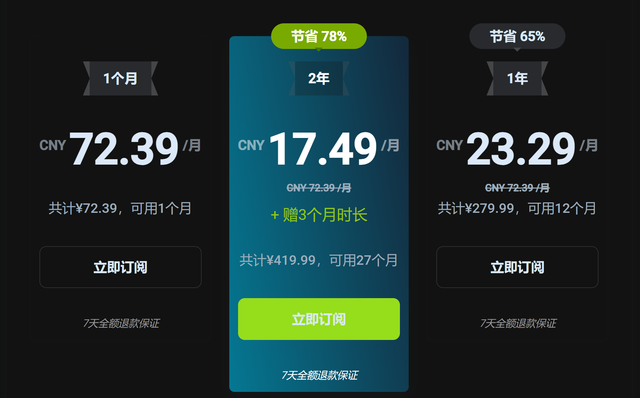
補足:導入中のアフィリエイトリンクの案内 読み進めるうちにVPNを検討している方には、信頼性の高いVPNサービスのご案内が有用です。NordVPNの最新プラン情報は以下の公式ページで確認できます。クリックして詳細をチェックしてみてください。 NordVPN Vpn client とは?知っておくべき基本から選び方、使い方まで徹底解説! VPNの世界を丸ごと解説します
Useful Resources
- VPNの基本と用語解説 - en.wikipedia.org/wiki/Virtual_private_network
- DNS設定とVPNの関係 - entropybomb.net/vpn-dns-guide
- WindowsのVPNトラブルシューティング - support.microsoft.com
- macOSのVPN接続設定ガイド - support.apple.com
- LinuxでのVPN設定入門 - linux.com/docs/vpn-guide
セクションの締め:実践の流れ
- まずはVPNクライアントの更新と再接続を試みる
- 次に表示設定とDNSを確認
- その後、ファイアウォール・セキュリティソフトの影響を除外
- 最後に別サーバー・別デバイスで動作検証を行う
最後に パソコンでvpnマークが出ない時の原因と確認方法は、日常のオンライン作業の安定性にも直結します。焦らず、1つずつチェックしていけば多くのケースは解決します。もしこのガイドを見ても解決しない場合は、あなたの環境(OS、VPNクライアント名、使用しているサーバー、表示されるエラーメッセージ等)の詳細を添えてフォーラムや公式サポートに問い合わせてみてください。あなたのVPN体験が、より安全で快適なものになることを願っています。
Sources:
加速器vpn破解版:免费背后的风险与安全上网之道
深信服ssl vpn:全面指南与实战要点,涵盖设置、安全、性能与常见问题 Forticlient ssl vpnで「権限がありません」と表示される時の原—権限エラーを解決する完全ガイド
How to figure out exactly what nordvpn plan you have and other essential VPN plan tips
Trouble with Polymarket Using a VPN Here’s How to Fix It
加速器下载:VPN 加速与上网隐私的完整指南(含实用步骤、数据与对比)