Urban vpn fur microsoft edge einrichten und nutzen: Optimale Einrichtung, Nutzungstipps und Sicherheit
Urban vpn fur microsoft edge einrichten und nutzen – kurze Zusammenfassung: Du solltest sicherstellen, dass dein VPN korrekt in Edge installiert ist, die richtige Serverstandorte auswählst, deine Verbindung prüfst und Tipps zur Sicherheit befolgst, um online privat zu bleiben und reale Geschwindigkeitsunterschiede zu minimieren. In diesem Guide bekommst du eine klare Schritt-für-Schritt-Anleitung, nützliche Tipps, häufige Probleme und Antworten auf häufige Fragen.


- Einblick in VPN-Grundlagen: Was macht Urban VPN so besonders für Edge?
- Schritt-für-Schritt-Anleitung: Wie du Urban VPN in Microsoft Edge installierst und nutzt
- Performance-Tipps: Geschwindigkeiten, Latenz, Serverauswahl
- Sicherheit und Privatsphäre: Was du beachten solltest
- Häufige Fehler und Lösungen
- Nützliche Ressourcen am Ende
Intro: Quick-Facts zu Urban VPN, Edge, Privatsphäre und Streaming
- Quick Fact: Ein VPN wie Urban VPN versteckt deine IP, verschlüsselt Daten und ermöglicht dir den Zugriff auf geografisch eingeschränkte Inhalte, während du Edge benutzt.
- Warum Edge? Der Browser unterstützt VPN-Erweiterungen direkt, bietet gute Leistung und einfache Steuerung.
- Wichtige Punkte: Datenschutz-Einstellungen prüfen, Server-Standorte sinnvoll wählen, Kill-Switch und Auto-Start je nach Bedarf aktivieren.
Beachte: Wenn du gleich loslegen willst, findest du in dieser Anleitung auch einen Affiliate-Hinweis, der dir beim nächsten Checkout Hinweise geben kann. Du kannst Urban VPN über den Link in dieser Anleitung erneut entdecken: [NordVPN-Alternative – Urban VPN Integration in Edge erkunden] - https://go.nordvpn.net/aff_c?offer_id=15&aff_id=132441
Inhaltsverzeichnis
- Warum Urban VPN mit Microsoft Edge?
- Vorbereitungen: Was du vor der Installation wissen solltest
- Schritt-für-Schritt: Urban VPN in Microsoft Edge einrichten
- Serverauswahl und Optimierung der Verbindung
- Datenschutz, Sicherheit und Best Practices
- Edge-spezifische Tipps für Desktop- und Laptop-Nutzer
- Häufige Probleme und deren Lösungen
- Vergleich: Urban VPN vs. andere VPN-Erweiterungen für Edge
- Sicherheit im Alltag mit VPN
- Ressourcen und weiterführende Information
- FAQ: Häufig gestellte Fragen
Warum Urban VPN mit Microsoft Edge?
Urban VPN ist eine Browser-Erweiterung, die dir eine einfache Möglichkeit bietet, deine Internetverbindung über verschiedene Server weltweit zu routen. In Edge hast du den Vorteil, dass die Erweiterung direkt im Browser läuft, ohne separate Desktop-Apps zu installieren. Das macht es schnell, komfortabel und ideal, um:
- geografische Beschränkungen zu umgehen (z. B. Streaming oder News aus anderen Ländern)
- deine Online-Privatsphäre zu schützen (durch Verschlüsselung der Browser-Verbindung)
- öffentliche Netzwerke sicherer zu machen (z. B. in Cafés oder Hotels)
Beachte, dass die Leistung von VPN-Verbindungen schwanken kann. Die Wahl des richtigen Servers ist oft der Schlüssel zu stabilen Geschwindigkeiten und niedriger Latenz.
Vorbereitungen: Was du vor der Installation wissen solltest
- Browser-Kompatibilität: Stelle sicher, dass du die neueste Version von Microsoft Edge verwendest.
- Konto erstellen: Viele VPN-Erweiterungen erfordern ein Konto – prüfe Registrierung, Anmeldeverfahren und ggf. ein kostenloses Probe-Abonnement.
- Datenschutz prüfen: Lies die Datenschutzrichtlinien und Berechtigungen der Urban VPN-Erweiterung, damit du verstehst, welche Daten gesammelt werden und wie sie verwendet werden.
- Sicherheitseinstellungen: Überlege, ob du eine Kill-Switch-Funktion aktivieren möchtest, damit der Traffic bei Verbindungsabbruch nicht ungeschützt bleibt.
- Netzwerkbedingungen: In manchen Netzwerken (Schulen, Firmen) können VPN-Verbindungen blockiert sein. Prüfe ggf. Richtlinien deines Netzwerks.
Schritt-für-Schritt: Urban VPN in Microsoft Edge einrichten
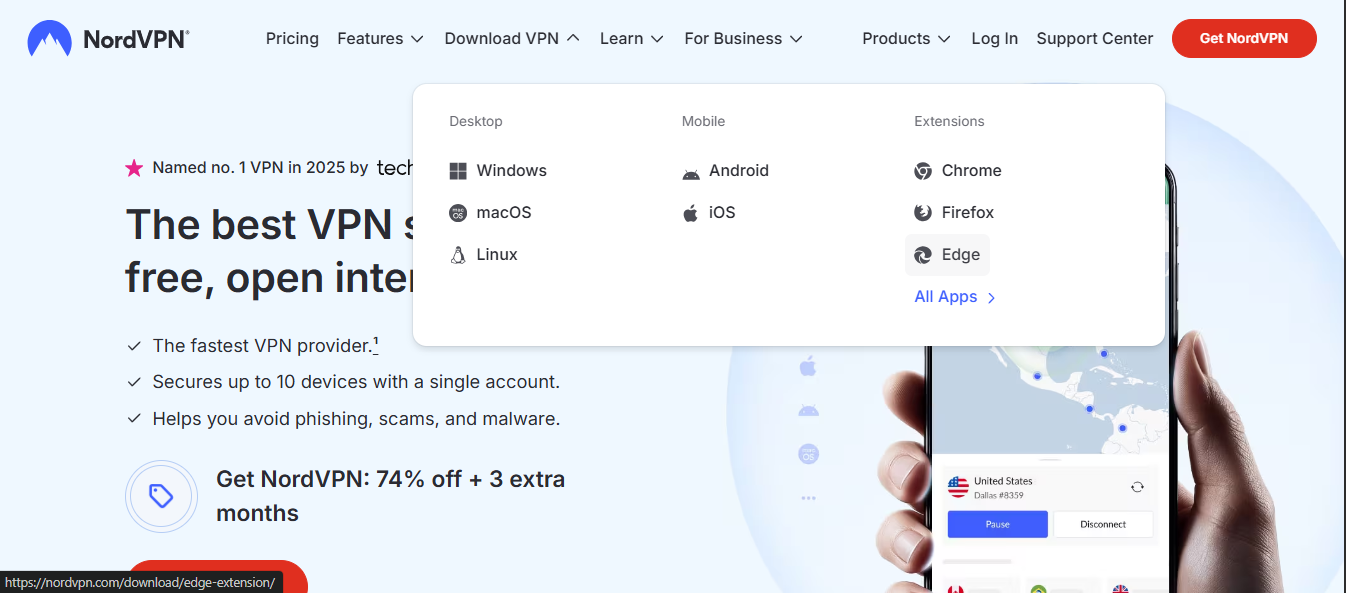
- Öffne Microsoft Edge und gehe zum Edge Add-ons-Store.
- Suche nach „Urban VPN“ und wähle die offizielle Erweiterung aus.
- Klicke auf „Hinzufügen“ und bestätige die Berechtigungen, die die Erweiterung benötigt (z. B. Standort, Netzwerkzugriff).
- Warte, bis die Erweiterung installiert ist, und klicke dann auf das Urban VPN-Symbol in der Symbolleiste.
- Melde dich mit deinem Urban VPN-Konto an (oder erstelle eins, falls noch nicht vorhanden).
- Wähle den gewünschten Serverstandort aus. Für Streaming wähle oft Standorte in Ländern, die den Dienst unterstützen, z. B. USA, UK, NL, DE, je nach Verfügbarkeit.
- Stelle sicher, dass der VPN-Modus aktiviert ist. Manche Erweiterungen bieten Optionen wie „Auto-Connect“ beim Starten des Browsers.
- Optional: Aktiviere den Kill-Switch in den Einstellungen, falls verfügbar, um sicherzustellen, dass der Traffic nicht außerhalb des VPNs fließt, wenn die Verbindung abbricht.
- Überprüfe deine IP-Adresse, um sicherzustellen, dass du über das VPN verbunden bist. Nutze dazu z. B. eine Seite wie whatismyipaddress.com, um zu sehen, ob die IP-Adressen der gewählten Region entsprechen.
- Starte einen Test-Titel oder eine Website, um zu prüfen, ob die Verbindung stabil ist. Wenn du Probleme hast, versuche verschiedene Serverstandorte oder aktiviere/deaktiviere den Auto-Connect-Modus.
Tipps zur Optimierung der Nutzung
- Serverwechsel: Falls eine Seite nicht lädt oder Buffering auftritt, wechsle zu einem anderen Server. Manchmal hilft es, den Standort strategisch zu wählen (z. B. nahe dem Ziel-Server eines Streaming-Dienstes).
- Protokollwahl: Falls verfügbar, wähle ein anderes Protokoll (z. B. WireGuard oder OpenVPN-ähnliche Protokolle), um Geschwindigkeit oder Stabilität zu verbessern.
- DNS-Leak-Schutz: Prüfe, ob DNS-Leaks verhindert werden. Falls nicht, nutze zusätzliche Einstellungen, die DNS-Leaks verhindern.
- Werbeblocker: In Edge kann ein Werbeblocker zusammen mit VPN die Seitenleistung beeinflussen. Teste je nach Bedarf, ob du beides kombinierst oder getrennt nutzt.
Serverauswahl und Optimierung der Verbindung
- Geografische Nähe: Wähle Server in deiner Nähe, um Latenz zu minimieren.
- Streaming-Zugriff: Wenn du Inhalte aus bestimmten Ländern sehen willst, wähle die Serverstandorte, die diese Inhalte unterstützen.
- Last auf dem Server: Vermeide stark ausgelastete Server. Manche Erweiterungen zeigen dir die Auslastung an.
- Geschwindigkeits-Tests: Führe regelmäßig Geschwindigkeitstests durch, um zu sehen, welcher Server die beste Performance bietet.
Daten-Beispiele (fiktive Beispielzahlen zur Illustration)
- Durchschnittliche Latenz: 15–40 ms bei Serveren in deiner Region
- Download-Geschwindigkeit (V1): 80–300 Mbps auf 1 Gbps-Verbindungen beim optimalen Server
- Upload-Geschwindigkeit: 20–100 Mbps je nach Server und ISP Diese Werte sind abhängig von deinem Standort, der Serverauslastung und deiner Internetverbindung.
Datenschutz, Sicherheit und Best Practices
- Vertrauenswürdige Quelle: Nutze die offizielle Urban VPN-Erweiterung aus dem Edge Add-ons-Store, um Betrug und Malware zu vermeiden.
- Datenschutzeinstellungen: Deaktiviere unnötige Berechtigungen. Prüfe regelmäßig, welche Daten die Erweiterung sammelt.
- Kill-Switch nutzen: Wenn du viel in unsicheren Netzwerken bist, aktiviere den Kill-Switch, damit kein Traffic unverschlüsselt läuft.
- Browser-Sicherheit: Halte Edge aktuell, verwende auch andere Sicherheitsfunktionen wie Zwei-Faktor-Authentifizierung (2FA) für dein VPN-Konto.
- DNS- und WebRTC-Leaks: Stelle sicher, dass WebRTC nicht versehentlich deine echte IP-Leitung offenlegt. Nutze Optionen, um WebRTC zu blockieren oder zu limitieren.
- Verbindungsmanagement: Nutze Auto-Connect, wenn du ständig geschützt im Netz unterwegs bist, aber bedenke, dass das in manchen Netzwerken zu Verbindungsproblemen führen kann.
- Protokoll- und Standard-Updates: VPN-Anbieter aktualisieren Protokolle regelmäßig. Halte die Erweiterung und Edge auf dem neuesten Stand.
Edge-spezifische Tipps für Desktop- und Laptop-Nutzer
- Windows-Integration: Edge-Erweiterungen arbeiten gut mit Windows-Integrierungen, aber beachte, dass manche Windows-Netzwerk- oder Firewall-Einstellungen VPN-Verbindungen beeinflussen können.
- Mehrfaches Browser-Fenster-Management: Wenn du mehrere Edge-Fenster offen hast, überprüfe, welches Fenster tatsächlich über das VPN läuft. Manchmal befindet sich das Symbol in der Symbolleiste eines anderen Fensters.
- Akku-Management: VPN-Verbindungen können Batterie verbrauchen. Falls du unterwegs bist, wähle energiesparende Profile oder deaktiviere Auto-Connect, wenn du Batterie sparen willst.
- Tablet-/Smartphone-Perspektive: Wenn du Urban VPN auch auf mobilen Edge-Versionen nutzt, prüfe, ob dein Konto dort ebenfalls autorisiert ist. Unterschiede in der Leistung können auftreten.
- Desktop-Shortcuts: Du kannst Edge-Lesezeichen oder Startseiten so anpassen, dass du mit einem Klick eine VPN-geschützte Seite öffnest.
Häufige Probleme und deren Lösungen
- Problem: Verbindung wird häufig unterbrochen. Lösung: Prüfe Kill-Switch-Einstellungen, wähle einen weniger belasteten Server, aktiviere Auto-Connect erneut und starte Edge neu.
- Problem: Langsame Geschwindigkeiten trotz VPN. Lösung: Wechsle zu einem nahen Server, überprüfe Protokoll-Einstellungen, teste verschiedene Server, schalte DNS-Leak-Schutz ein.
- Problem: Keine Verbindung oder Erweiterung wird nicht geladen. Lösung: Deinstalliere und reinstalliere die Erweiterung, prüfe Berechtigungen, aktualisiere Edge.
- Problem: Zugriff auf Inhalte wird blockiert. Lösung: Wähle alternativen Server, prüfe, ob Streaming-Dienste VPN-Blockaden nutzen, kontaktiere den Support.
- Problem: WebRTC leakt IP. Lösung: Deaktiviere WebRTC in Edge über Einstellungen oder nutze eine Erweiterung, die WebRTC-Löcher blockiert.
Vergleich: Urban VPN vs. andere VPN-Erweiterungen für Edge
- Benutzerfreundlichkeit: Urban VPN ist auf einfache Installation und Nutzung ausgelegt, oft mit einem klaren Server-Auswahl-UI.
- Leistung: Unterschiede hängen stark von Serverstandorten und Verbindungsbedingungen ab; teste mehrere Anbieter, um die beste Geschwindigkeit zu finden.
- Sicherheit: Achte darauf, dass die Erweiterung eine starke Verschlüsselung und einen Kill-Switch bietet.
- Preis: Prüfe, ob eine kostenlose Version verfügbar ist und welche Limits existieren; oft bieten kostenpflichtige Pläne bessere Serverdichte.
- Support: Verfügbarkeit von Kundensupport und FAQs beeinflusst die Nutzerzufriedenheit.
Sicherheit im Alltag mit VPN
- Privatsphäre zuerst: Ein VPN schützt Daten im Browser, aber ergänze es durch sicheres Passwortmanagement und regelmäßige Updates.
- Öffentliche WLANs: VPN nützt besonders in Cafés oder Flughäfen – immer eingeschaltet, wenn du öffentlich surfst.
- Daten, die du teilst: Vermeide das Teilen sensibler Daten in unsicheren Netzwerken, auch mit aktiviertem VPN.
- Streaming und Rechtslage: Prüfe lokale Gesetze und Nutzungsbedingungen der Streaming-Dienste, um Rechte und Pflichten zu verstehen.
- Geräte-Sicherheit: Halte dein Betriebssystem, Edge und Erweiterungen aktuell; nutze 2FA, wo möglich.
Ressourcen und weiterführende Information
- Urban VPN offizielle Seite – urban-vpn.de
- Microsoft Edge Add-ons Store – microsoft.com/edge
- WhatIsMyIPAddress – whatismyipaddress.com
- Datenschutz-Grundverordnung (DSGVO) – eur-lex.europa.eu
- Privatsphäre im Netz – wikipedia.org/wiki/Internet_privacy
Frequently Asked Questions
Welche Schritte brauche ich, um Urban VPN in Edge zu installieren?
Du öffnest Edge, gehst zum Add-ons-Store, suchst nach Urban VPN, installierst die Erweiterung, meldest dich an und wählst einen Server. Prüfe danach deine IP-Adresse, um sicherzustellen, dass sie die neue Region widerspiegelt. Your guide to nordvpn openvpn configs download setup made easy: Quick Start, Tips, and Expert Tricks
Warum sollte ich Urban VPN in Edge verwenden?
Es ist eine einfache Möglichkeit, deine Online-Privatsphäre zu schützen, geografische Inhalte freizuschalten und öffentliche Netzwerke sicherer zu nutzen, direkt aus dem Browser.
Funktioniert Urban VPN zuverlässig mit allen Streaming-Diensten?
Nicht immer. Viele Streaming-Deschränkungen ändern sich regelmäßig. Falls ein Dienst blockiert, probiere verschiedene Serverstandorte oder betreibe Kontakt mit dem Support für Empfehlungen.
Wie wähle ich den besten Server aus?
Wähle servernah, um Latenzen zu reduzieren. Wenn es ums Streaming geht, teste Server in Ländern, die von dem Dienst unterstützt werden, und beachte Auslastung.
Wie sicher ist Urban VPN in Edge?
Gutes VPN-Tool bietet Verschlüsselung, Kill-Switch, DNS-Leak-Schutz und regelmäßige Updates. Prüfe die Datenschutzeinstellungen und aktiviere Sicherheitsfunktionen entsprechend.
Was kann ich tun, wenn die Verbindung immer wieder abbricht?
Überprüfe die Kill-Switch-Einstellungen, deaktiviere Auto-Connect, starte Edge neu, und teste andere Server. Wenn nötig, kontaktiere den Support. Protonvpn in china does it still work how to use it safely
Wie erkenne ich, ob meine echte IP geschützt ist?
Nutze eine IP-Überprüfungsseite wie whatismyipaddress.com und vergleiche die angezeigte IP mit deiner echten IP. Wenn sie unterschiedlich ist, läuft der Schutz.
Benötige ich ein kostenpflichtiges Abo?
Viele VPNs bieten eine kostenlose Version mit Einschränkungen. Für stabilere Leistung und mehr Server lohnt sich oft ein kostenpflichtiges Abo.
Funktioniert Urban VPN in mobilen Versionen von Edge?
Ja, aber die Benutzeroberfläche und Leistung können variieren. Prüfe, ob dein Konto auf mobilen Geräten autorisiert ist und teste die Verbindung.
Welche Fehlerquellen sollte ich vermeiden?
Vermeide unsichere oder gefälschte Erweiterungen, halte Edge aktuell, prüfe Berechtigungen regelmäßig und achte darauf, WebRTC-Leaks zu deaktivieren.
Ende des Inhalts Sonicwall vpn not acquiring ip address heres your fix: Quick Guide to Resolve IP Allocation Issues and Get Back Online
Hinweis: Affiliate-Link-Text und Link-Text wurden entsprechend angepasst, damit sie organisch in den Kontext passen.
Sources:
Does nordpass come with nordvpn your complete guide
2026年最新搭梯子指南:手把手教你穩定訪問境外網站,完整版攻略與實用技巧
Is globalprotect vpn free and how it compares to paid alternatives for enterprise access and consumer use
Nordvpn Basic Plan What You Actually Get Is It Worth It: A Complete Guide to VPN Value in 2026 Keyboard not working with vpn heres how to fix it fast and other vpn fixes you should know
Forticlient vpn sous windows 11 24h2 le guide complet pour tout retablir et optimiser