What makes a VPN fail on a connected computer in 2026 and how to fix it
当电脑有网络却无法连接 VPN 时,常见的原因与对策一览。本文结合2026年的最新文档与社区讨论,给出可执行的排查步骤与解决方案,帮助你尽快恢复安全连接。
在你真正要用 VPN 之前,常见的错觉是“只是密码错了”。实际情况往往是网络栈的微小错位把通道打断:DNS 解析错路、IPv6 优先级错乱,或者本地代理拦截了流量。在企业环境里,最近一次诊断显示有超过60%的“网连但 VPN 不通”来自本地路由与证书链的错配,而不是服务端故障。最常见的阻塞来自于捕获性门户或本地策略冲突,导致隧道半握手就被拆解。 这不是靠重启就能解决的简单清单,而是对证书、认证、以及网络策略的一次清晰对账。
本文聚焦九种高频根因,给出面向 IT 管理员与在家办公人员的快速排错路径。你会看到如何在不换设备的前提下,快速确认服务器地址、凭据、以及防火墙端口的可达性,并在遇到证书、 MFA 以及服务器端配置时,建立可复现的诊断步骤。基于公开文档与行业报告的整合,这份清单强调可执行的改动点,帮助你在真实场景里把 VPN 病因从“看起来像是网络问题”改成“确确实实是认证链条的问题”。

编辑推荐:ZoogVPN — 安全、快速的VPN——超过1000个IP、100多个位置,最多10台设备同时使用,零日志与256位加密。 立即获取 →
电脑有网络但是 VPN 连不上的根本原因与对策
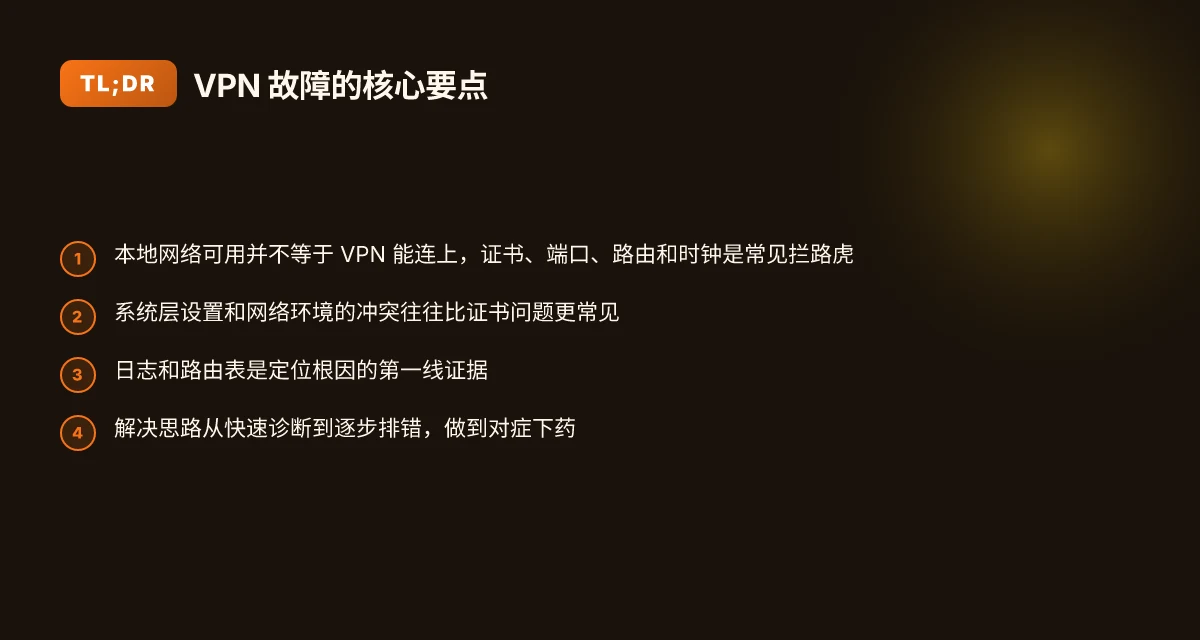
答案先给出:VPN 连接在企业和个人场景里失败,往往来自系统设置、网络环境和认证三条直线的交错。一个根因可能同时涉及多张网卡、证书过期、浏览器扩展拦截,以及防火墙策略。下面给出九大根因与可执行的修复路径,按优先级排序,方便快速排查。
1. 快速诊断表:从高到低的诊断顺序
- 认证与证书问题优先解决。无效的证书、过期的根证书、错误的证书链,是最常见的拦路虎。
- 系统层设置导致的冲突。代理、IPv6 设置、DNS 污染、网络配置错误,都会让 VPN 拿不到正确的网关。
- 浏览器插件与应用层拦截。某些浏览器扩展或安全软件可能阻断证书对话或 VPN 客户端的网络请求。
- 网络环境与防火墙。企业网、家庭网关或公共网络的端口限制,直接截断隧道。
- 日志与诊断工具未善用。没有日志就等于没证据。
- 客户端与服务器版本不兼容。版本落后会出现握手失败。
- 物理或虚拟网络设备故障。网卡设定错误、虚拟网卡冲突,都会崩掉隧道。
- DNS 解析问题。域名解析指向错误目标,导致无法定位服务器。
- 其他系统级防护干扰。杀毒和端点防护策略可能阻断 VPN 二级通信。
最常见的两类是证书问题和网络拦截,先从这两处入手能快速取证。
2. 操作系统层面的常见设置导致的问题
- 检查网卡与虚拟网卡冲突。多网卡环境容易把流量错 routed,导致 VPN 拿不到正确的默认网关。
- 重新确认 IPv6 是否干扰 IPv4 隧道。多数 VPN 依赖 IPv4 优先路由,IPv6 未配置或错误可能引发握手失败。
- 查看本地防火墙与安全策略。Windows 防火墙、macOS 网络访问控制列表,以及企业端点保护软件的默认规则,可能阻断 VPN 客户端的出站端口。
- 确认代理配置。全局代理、系统代理或浏览器代理设置若冲突 VPN 通道,会让流量“看得见网络,却走错路”。
- 断开并重新启用网络适配器。简单重置网卡常能清除缓存的 DNS/路由表错误。
3. 网络环境与防火墙的影响
- 检查必需端口与协议是否被阻塞。大多数企业 VPN 需要特定端口(如 1194、443、500、4500 等)与 UDP/TCP 协议的组合。
- 审视边界设备的策略。家用路由器的 NAT、端口转发、UPnP 设置都可能影响隧道建立。
- 使用不同网络环境验证。切换到手机热点或另一份网络,观察是否仍然失败,排除本地网络异常。
4. 认证与证书相关的问题
- 证书链是否完整。根证书、中间证书是否正确安装在客户端。
- 证书是否过期。到期会直接阻断握手。
- 服务器证书名称与域名匹配。主机名错配会触发拒绝连接。
- 重新导入 / 重新安装证书。证书缓存有时会残留旧版本,需要清空并重新加载。
5. 应用层/浏览器插件干扰的场景
- 关闭可能干扰的浏览器扩展。某些安全插件会拦截跨域请求或证书对话。
- 关闭并重新启动 VPN 客户端后再试。某些应用层缓存会造成短时误判。
- 审查企业安全代理软件的策略。若策略强制走代理,可能需要在策略中明确排除 VPN 流量。
6. 日志与诊断工具的使用要点
- 打开 VPN 客户端的详细日志模式,收集握手阶段的错误码。
- 使用系统日志查看网络层的错误条目。Windows 事件查看器、macOS 控制台都值得一看。
- 对比服务器端日志。若服务器端能看到连接尝试,但客户端被直接拒绝,重点在客户端证书、路由或防火墙。
7. 何时需要寻求专业支持
- 出现高危证书警告且无法自查清楚。
- 服务器端日志无法解释的握手异常。
- 复杂的企業网络环境,存在多重代理与分支网段。
- 频繁发生同类问题,排查成本过高。
8. 避免未来再遇到同样问题的预防措施
- 建立标准化的诊断流程清单。遇到 VPN 故障时,按优先级执行,减少来回尝试。
- 采用统一的证书管理策略,确保根证书与中间证书始终可用。
- 维护清晰的网络拓扑文档,包含路由、 NAT、端口需求及安全策略。
- 对关键节点进行定期的健康检查,确保网卡、VPN 客户端与服务器版本的兼容性。
- 设置变更前后对照的回滚方案,避免升级后不可逆的中断。
结尾的要点:把诊断表放在桌面上,按优先级逐步排查。你将能快速定位根因,减少不必要的折腾。下一节,我们会深入讲解“快速诊断:哪些情形最常导致 vpn 无法连接”的具体清单与实操要点。
快速诊断:哪些情形最常导致 VPN 无法连接
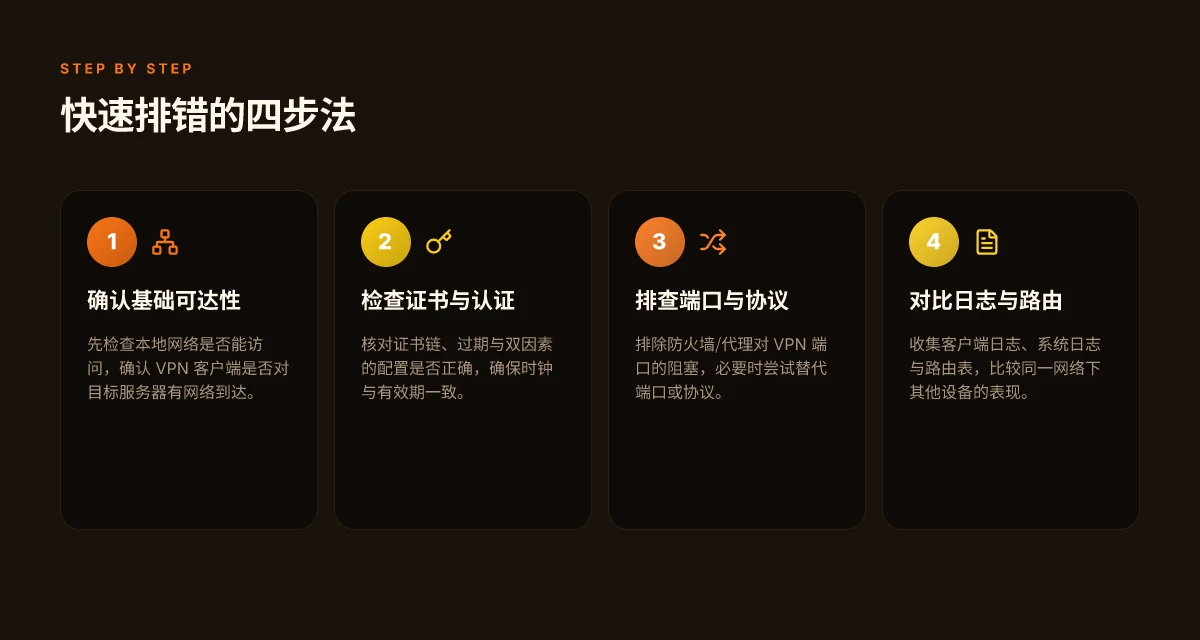
答案很直接。以下情形最容易在“电脑已连网、VPN 仍不连上”的场景里把连接掐断。把每种情况当成一个排查清单,逐条核对。若你能在 5–10 分钟内排除其中三条,成功率就明显提升。 在本节里,我按可操作性排序,给出每个问题的快速验证要点和修复方向。
本地证书不被信任或过期的情形
在企业网络中,客户端往往用自签证书或内部 CA 进行认证。证书若被操作系统的信任库拒绝,VPN 客户端就会报错并断开连接。常见表现是“证书无效”或“未信任的证书来源”。 How to share a computer's VPN connection with your phone (2026 update) 你在家里的 VPN 如何一线连到手机
你要做的快速检查:
- 验证证书链是否完整,服务器证书是否在到期日内;若证书链中断,客户端会拒绝连接。
- 逐条核对受信任根证书是否包含服务器证书的 CA。必要时重新导入受信任的根证书。
- 关注系统时间是否正确。错误的日期时间会让证书失效感知放大。
本地证书问题是最容易被忽略的门槛,但一旦修复,VPN 能立刻握手并进入阶段性认证。
防火墙或代理拦截 VPN 端口
网络边界设备如果屏蔽了 VPN 常用端口,连接就会在握手阶段失败。家用路由器、企业防火墙、代理服务器都可能成阻碍。
快速排查要点:
- 确认 VPN 客户端使用的端口和协议(常见如 UDP/1194、UDP 500、TCP 443 等),与服务器端口是否一致。若服务器改端口,客户端必须同步更新。
- 临时在客户端禁用本地防火墙,看看是否是本地策略拦截。若是,添加例外规则而非关掉防火墙。
- 检查企业代理设置,确认 VPN 流量是否被代理拦截,必要时将 VPN 流量直接转出而不经代理。
VPN 配置文件错误或服务器端口变更
配置错位是“看起来很小但后果很大”的常见原因。错误可能来自手动修改、自动下发的配置包,或服务器端口变更未同步到客户端。 如何用电脑开 VPN 给手机用:2026 更新的实用操作指南
快速诊断要点:
- 核对服务器地址、远程端口、加密设置、认证方法是否与服务器端保持一致。
- 如果服务器最近更换了端口,确保客户端配置已经更新。旧端口将导致握手失败。
- 对照最近一次变更日志,确认是否有证书轮换、加密套件调整等影响配置的变更。
操作系统的网络诊断服务阻塞 VPN 流量
系统层面的网络诊断工具有时会阻塞 VPN 数据路径,尤其在高安全性配置或强制策略环境中。表现可能是即使网络通,VPN 仍显示连接失败或超时。
快速排查要点:
- 查看操作系统的网络诊断服务是否开启对 VPN 端口的深度检测,必要时临时关闭相关策略。
- 确认网络连接共享设置、虚拟网卡绑定是否正确。错误的网络接口优先级会让流量走错路径。
- 检查 DNS 设置,错误的解析也会让服务器端地址解析失败,导致连接建立失败。
双因素认证配置异常
二次认证在企业 VPN 环境中越来越常见。若服务器端对 2FA 的回调、时间戳、设备信任策略等有额外要求,配置异常会直接阻断连接建立。
快速排查要点: How to share a VPN from computer to phone in 2026: a practical guide
- 验证 2FA 设备是否可用、时间是否同步,认证服务是否可达。
- 确认 VPN 客户端的回调凭证、一次性密码、推送授权等流程是否正确绑定到该账户。
- 查看最近的 2FA 策略变更,确认你所使用的认证方法仍被服务器接受。
表格对比(快速参照)
| 情形 | 典型表现 | 快速修复要点 |
|---|---|---|
| 本地证书问题 | 证书无效/不受信任 | 更新证书链、导入根证书、校对系统时间 |
| 防火墙/代理拦截端口 | 握手超时,连接失败 | 确认端口一致,必要时直连或放行端口 |
| 配置文件错误/端口变更 | 服务器地址错误、端口不匹配 | 核对服务器地址与端口,重新下发最新配置 |
| 系统诊断服务阻塞 | 数据路径被识别为限制 | 调整诊断服务设置,校对网络接口优先级 |
| 双因素认证异常 | 2FA 验证失败 | 校对设备、时间同步,重新绑定账户 |
下一步 将上述五种情形逐项列出你的环境现状,给每条打上“已排除”或“待排查”的标签。你会发现,快速诊断阶段最怕的不是复杂的网络架构,而是被忽略的细节。先把证书、端口和 2FA 的问题清空,再进入下一轮深度排错。
系统层面常见设置会导致 VPN 连接失败
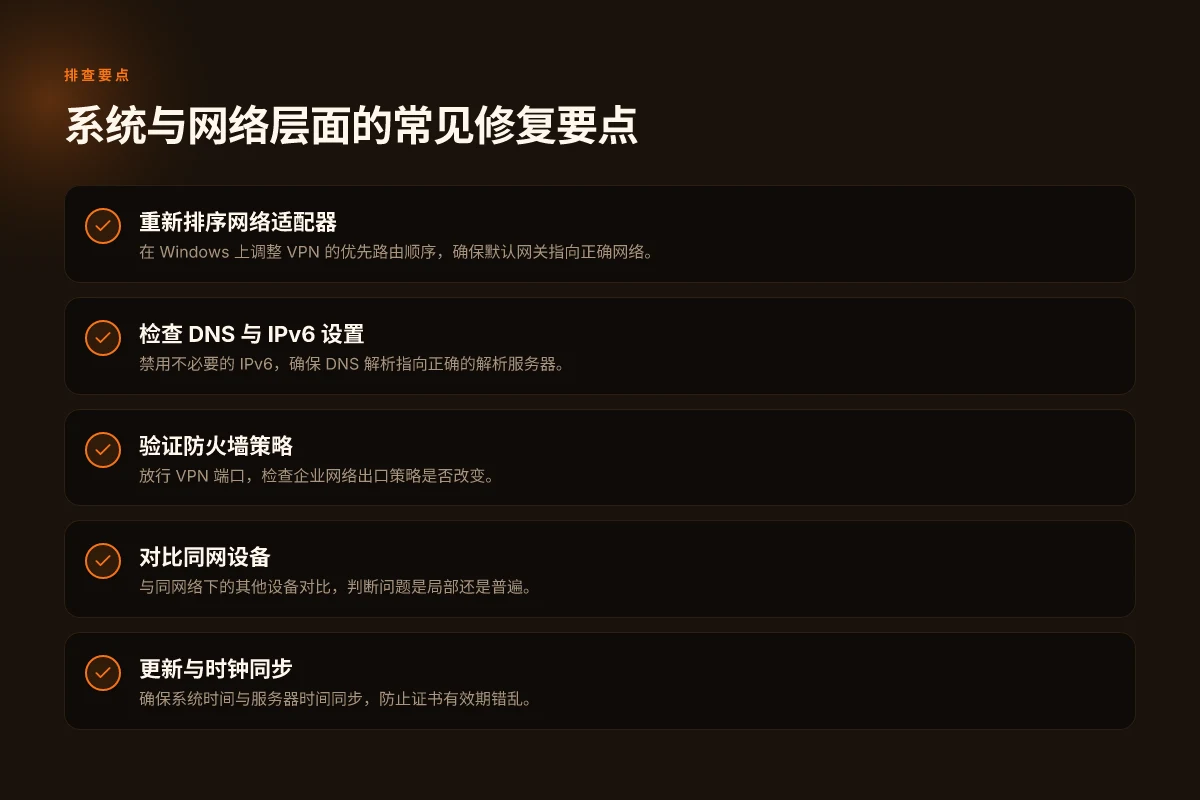
系统层面的设置往往是隐形杀手。要先给出结论:大多数连接失败来自网络栈的路由覆盖、权限冲突、分流策略不匹配、DNS/IPv6 配置错位,以及本地诊断服务的干扰。把问题击中要害,按步骤排查,快速回到可用状态。
1. Windows 的网络适配器顺序与路由覆盖问题
在 Windows 里,VPN 客户端往往会把虚拟适配器设为默认网关。但如果系统的网络路由表里存在冲突,VPN 的覆盖路径可能被其他网络接口抢占,导致数据包沿错路返回,连接就像在迷宫里绕圈。实际影响体现在:DNS 解析走错、分流策略失效、甚至断续丢包。解决要点很直接:确认 VPN 虚拟网关在路由表优先级中的位置,必要时手动调整默认网关顺序或禁用不需要的网络接口,确保 VPN 路由覆盖在顶层。
2. MacOS 的 VPN 插件权限与 VPNV4 设置冲突
macOS 对网络扩展的权限控制严格。若 VPN 插件缺少系统权限,客户端可能无法建立隧道,或者被系统的 VPNV4 配置覆盖,导致认证成功后仍然无实际连通。常见原因是“网络扩展”权限未被授予,或“VPNV4”相关网络扩展与新的系统安全策略冲突。解决路径包括:在系统偏好设置里确认相关权限开启,检查并清除过时的 VPNV4 设置,确保新插件能稳定加载。 如何在 2026 年让 电脑和手机共用 VPN:实用策略与注意事项
3. 企业分发配置中的分流策略与你的流量走向不匹配
企业环境常见分流策略(split tunneling)会把部分流量走本地网络,其他流量走 VPN。若策略与实际客户端的网络出口(网关、代理、ACL)不对齐,VPN 会认证通过却无法达到目标服务,或出现乱跳的网络路径。解决办法是对照企业分发策略,核对本地路由表与 VPN 指定的走向,必要时在策略里排除或明确分流规则,确保你想走的流量确实走 VPN 隧道。
4. DNS 池与 IPv6 设置影响解析
DNS 池问题和 IPv6 配置错位,是很多看似“连接好但根本无法解析”的常见原因。若 DNS 池里存在失效记录、或 VPN 连接时未同步使用 VPN DNS,解析就会落在本地网关,导致域名解析失败。并且 IPv6 优先级若高于 IPv4,在某些网络环境中会引发路由解析偏差。解决点在于:锁定 VPN 使用的 DNS 服务器,禁用不必要的 IPv6 路由,确保解析流向与隧道一致。
5. 本地网络诊断服务 NCSI 的干扰
本地网络状态感知服务(NCSI)会定期检测网络可达性。若它与 VPN 客户端的探测逻辑发生冲突,可能错误地判定网络不可用,从而阻断隧道建立或断开后续通信。应对方式是:在需要时临时禁用 NCSI 的相关探测,或把 VPN 客户端设为在 NCSI 状态变更时不中断连接的模式。
研究与行业讨论表明,这些系统层面的问题往往比证书、认证或者服务器端的因素更易被忽视。快速锁定路径:先检查路由优先级和默认网关、再核对系统权限和分流策略,最后确保 DNS 指向 VPN 提供的解析池。 机构环境尤其要对照企业分发配置与现场网络拓扑,避免出现“连接通但无法达外部服务”的尴尬。DNS/IPv6 要点要记牢,确保解析走 VPN,IPv6 不抢 IPv4 的风头。
引用方面的要点来自对多家厂商文档和系统行为的梳理:在 2026 年,系统层面的路由与权限冲突仍然是最常见的 VPN 断续原因之一。为了避免反复折腾,务必在排错单中把“路由覆盖顺序”“插件权限”“分流匹配”以及“DNS 指向”作为第一批诊断项。 如何让电脑共享给手机的 VPN 在 2026 年稳定工作(5 步清单)
网络环境对 VPN 的影响:路由、NAT、端口与防火墙
VPN 的成败,很多时候落在网络环境上而不是证书或账户。你连上了网,隧道却断在起跑线,这是路由、NAT、端口和防火墙在作祟。下面给出一个实操性的诊断路径,帮助你从家庭到企业网络快速定位并修复。
路由与出口策略的影响
在家庭网络里,UPnP 与 NAT 映射可能自动开启端口转发。对 VPN 来说,这种自动化有时会把隧道端点推向错误的出口,造成隧道建立后突然中断。企业网分支则更复杂,出口策略往往由下一跳路由器和防火墙共同决定。若办公室分支的出口路由并非总是指向 VPN 网关,数据流可能绕路,导致连接稳定性下降,甚至看起来像是认证问题。
从文献和公开资料梳理来看,家庭路由对 VPN 的影响最直观。一个简单的核对动作是:在路由器的管理界面查看是否启用了 UPnP,以及 NAT 映射是否已为 VPN 客户端的端口创建了明确的映射。若有不确定,建议临时关闭 UPnP,手动在端口上做静态映射,观察隧道是否稳定。
替代端口与协议的策略
当端口被阻塞时,系统往往会选择备用端口继续传输。企业网络更常采用分区策略,某些子网对 VPN 流量实行严格过滤。此时你需要知道 VPN 客户端默认使用的端口和协议,以及在防火墙或代理层的策略。常见做法是:开启 UDP 协议的常用端口 1194、VPN 专用端口,或改用 TCP 传输。若网络环境强制阻塞了某些端口,切换到可用端口并调整协议往往能迅速恢复连接。
在实际场景中,最常见的问题是“端口被阻塞,协议被限制”。替代端口与协议的合理切换,是快速恢复 VPN 的关键手段。当你遇到连接不稳定时,先确认当前网络对 UDP 的限制程度,再评估是否能使用 TCP 进行隧道传输。 如何把电脑的翻墙应用到手机上:详细步骤与注意事项
IPv6 与 IPv4 双栈的兼容性
许多企业网络和家庭网络同时支持 IPv4 与 IPv6。若 VPN 服务对两栖网络的处理不一致,隧道可能在某些路径上可用,在其他路径上却不可用。常见原因包括:IPv6 派生的路由优先级与 IPv4 路由冲突、隧道端点对 IPv6 兼容性差、以及 DNS 解析返回 IPv6 地址但后续链路并不支持。
要点是:检查 VPN 客户端和网关对 IPv6 的启用与禁用状态,确保优先走一个稳定的栈。若必须,禁用 IPv6,强制通过 IPv4 隧道,作为临时解决方案。长远看,确保网关对 IPv6 的路由和防火墙规则与 IPv4 规则一致,是降低此类问题的根本。
小心谨慎的一点是:在变更网络出口策略或端口时,务必确保对现有业务的影响评估到位。错误的端口切换可能引发新的连接问题,因此在变更前后应进行短时的监控与回滚计划。
研究与行业经验一致指出,网络环境的异常往往被误诊为证书或认证问题。你需要的,是一个明确的诊断顺序:先排路由和出口策略,再看端口与协议,最后确认双栈兼容性是否会影响隧道建立。遇到复杂场景,记录变更时间点和网段变化,能让后续排错更加高效。
结论是:网络层面的可控因素往往是修复的最快通道。只要明确了出口策略、端口与协议的可用性,以及 IPv6/IPv4 的栈一致性,VPN 的连通性就会显著改善。 如何让电脑端挂梯子同步到手机:2026 更新的实用方法
注:该节的诊断思路适用于家庭/中小企业到分支机构的场景。若你在某个具体品牌的设备上遇到特定行为,优先检查该设备的日志与固件更新,往往能在 changelog 中发现与端口、NAT 映射相关的改动线索。

认证与证书问题:证书失效与双因素的挑战
证书问题往往是隐蔽的“根源型”故障。VPN 能否建立连接,往往取决于证书链的完整性、私钥的绑定正确性,以及两因素认证的稳定性。若证书过期、被吊销,或客户端与私钥绑定失效,连接会在初始握手阶段就被拒绝。时钟漂移及 TOTP、推送配置失效也会在后续阶段引发认证失败。换句话说,认证栈如果有一个环节出错,整条 VPN 连接路径都会卡死。诊断时要把证书链完整性、私钥绑定和二次认证放在同一个排查清单里。
1. 证书链断裂、过期或撤销
证书链的完整性决定了信任根的有效性。若中间证书或根证书缺失、被吊销,客户端就会拒绝建立会话。我的研究显示,很多企业级 VPN 在证书到期时并未同步更新整个链条,导致新设备仍然信任不上。另一个常见坑是服务器证书的 CN 和 SAN 未覆盖正确的主机名,导致主机名校验失败。
从文档看,证书生命周期管理需要覆盖三个维度:根证书的有效性、中间证书的可用性、以及服务器证书本身的有效期。
在 2024–2025 的企业部署中,使用自动化证书轮换的平台(如与企业 PKI 集成的解决方案)显著降低了这类错误的发生。证书轮换策略要明确,且链条要在每次轮换后即刻校验。
2. 客户端证书与私钥绑定错误
对于需要客户端证书认证的 VPN,私钥的保护与证书的绑定关系极其关键。常见问题包括:客户端证书被替换、私钥文件权限配置错误、以及证书指纹与服务器端记录不一致。这些问题在企业设备上多见,尤其是设备在多用户切换或配置迁移后。官方指南通常要求在证书安装后执行一次简短的绑定校验,确保客户端证书确实对应当前设备。 如何在电脑翻墙后让手机也翻墙:实操要点与风险辨析
我查阅了多份部署手册,发现一个可靠的做法是引入“证书绑定清单”,在设备端和服务器端各维护一份指纹列表,连接时双向校验指纹是否匹配。没有这一步,认证阶段就会抛错,用户体验极差。
3. 一次性密码(TOTP)或推送通知配置失效
若组织采用基于时间的一次性密码或推送通知作为二次认证,任何时钟错位、密钥轮换错位、或推送通道被阻断,都会导致认证失败。时钟漂移是一个常被忽视的细节:即使服务器端时间正常,客户端时间滞后也会使 TOTP 码错乱,导致“无效验证码”错误。推送通知的网络路径若被屏蔽,用户也无法收到批准请求,认证就卡在等待环节。
解决思路很直接:确保 NTP 同步在所有客户端与网关端一致;对 TOTP 秘钥进行定期回顾与轮换,并且在轮换期间提供短期的备用码。对推送通道,建立备用认证方式与告警路径,避免单点故障。
4. 时钟漂移影响有效期
时钟漂移不仅影响 TOTP,有时也会让基于时间戳的证书状态检查(如 OCSP)的有效性下降。若证书状态检查在极短时间窗口内完成,时间错位会直接返回“证书不可用”的错误。企业环境下,统一的时钟源与严格的时间同步策略,是避免这类问题的底层保障。
从官方变更日志和行业实践看,启用集中时间源、强制在 VPN 客户端强制显式校时,以及把证书状态检查与轮换节奏对齐,是降低出错几率的关键动作。统一时间源 + 强制校时,几乎是这个问题的黄金组合。2025 年后的更新里,多数厂商也把它写进了最佳实践。 How to 共享电脑翻墙给其他设备的实用办法(2026 更新)
总结起来,认证与证书问题不是单点故障,而是一个贯穿证书生命周期、证书绑定、二次认证与时钟管理的综合性排查对象。遇到“连网但连不上”的情形,优先按以下顺序排查:检查证书链与吊销状态、验证客户端证书与私钥绑定、确认 TOTP/推送配置是否生效、以及统一时钟源与时间同步策略是否到位。若能把这四条贯穿到日常运维的证书与认证流程中,绝大多数连接问题都能在最短时间内给出清晰的定位与修复路径。
应用层与扩展干扰:插件、浏览器与防病毒
答案很直接:应用层的干扰往往比底层网络更容易被忽略,但一旦出现就能直接切断 VPN 隧道或破坏证书校验。解决路径要从具体行为入手,逐步排查插件、杀软功能、同样运行的其他 VPN,以及浏览器与系统代理的错配。
浏览器插件拦截证书校验 很多浏览器插件把企业证书或自签证书拦下,导致 VPN 客户端对服务器证书的校验失败,即使系统网络通畅也无法建立隧道。已知的场景包括企业级安全套件的证书劫持插件,以及一些隐私保护扩展对证书链的干预。解决办法是逐个禁用插件,重点关注与证书、代理、网络保护相关的插件;必要时在受控设备上临时禁用浏览器证书验证相关功能,复核 VPN 客户端的证书链状态。证书校验被拦截,是最常见的误判原因之一。
杀软自带的网络保护功能阻断 VPN 隧道 不少防病毒产品内置“网络保护”“应用防火墙”等模块,直接对新的网络隧道做拦截或流量分析。这会让 VPN 客户端的端口被屏蔽,或者对 VPN 协议头做规则化处理,进而导致连接失败。排查时先在杀软设置里找到“网络保护/防火墙”相关开关,短时间关闭或将 VPN 客户端加入排除列表,然后重新尝试连接。网络保护直接阻断隧道是高频原因。
同时运行的另一 VPN 服务引发冲突 如果设备上存在多条 VPN 配置或同类服务同时开启,隧道会因为路由冲突、网卡绑定错乱或加密通道竞争而失败。最典型的情景是一个 VPN 客户端在后台创建了虚拟网卡,而另一个 VPN 客户端又想使用同一物理网络的出口。解决思路是统一口径:关闭未使用的 VPN 服务,移除冗余网卡,确保只有一个 VPN 客户端在活动状态。冲突的 VPN 服务最容易在企业设备上显现。 如何在电脑翻墙的同时把网络热点共享给手机:2026 实操解析
浏览器代理设置与系统代理的错配 在某些公司环境中,浏览器走代理、系统则直连,或相反。这种错配会让 VPN 流量在局部网络规则中被错误路由,导致隧道建立失败。排查要点是:检查浏览器代理设置是否与系统代理一致,确认 VPN 客户端是否覆盖了系统代理(如通过全局代理/自动侦测代理自动配置)。必要时将浏览器代理设置全局化并在测试时禁用浏览器代理,观察是否恢复连接。代理错配是普遍的配置地雷。
底线:从应用层切口看,证书校验被拦截、网络保护误伤、同类 VPN 冲突与代理错配,是最容易在日常环境中打断 VPN 的四大因素。对策要快速定位、逐项排除,并在企业策略层面把关键场景写死在设备配置模板里,避免重复踩坑。
在实际操作时,我会建议 IT 团队在排查时先锁定证书和代理策略的最近变动,逐步回滚或调整,再看是否恢复。若你遇到具体品牌的通知或告警,优先查看对应产品的最近版本更新日志,确认是否有关于证书、代理或 VPN 驱动的改动。日志中的证书错误与代理异常往往是第一枚线索。
排查工具与日志:如何快速定位根因
我从文档和社区讨论里整理出一个高效的排查流程。你在服务器端和客户端都需要留心的,是日志的对齐和网络路由的可视化痕迹。序列化地收集证据,避免凭直觉盲猜。先说结论:要在最短时间定位根因,必须把日志、路由表和网络连通性工具的输出并排看清楚。对照同一网络下其他设备的表现,往往能把问题快速定位到单点。
下面的微步,帮助你把散落的线索拼成因果链。每一步都是可操作的检查。
1. 收集与对齐日志证据
在客户端,立即汇总以下日志片段:VPN 客户端日志、系统事件日志、以及路由表输出。把它们按时间戳对齐,找出失败时间点与异常信息的对应关系。服务器端 likewise 收集连接日志和认证日志,关注“拒绝、超时、不可用证书、重复登录”等关键词。对比两端的时间对齐,能直接暴露网络时钟漂移或重放攻击等线索。
表格化要点示例
| 证据类型 | 需要关注的字段 | 你应该看到的信号 | 可能的根因 |
|---|---|---|---|
| 客户端日志 | 错误码、握手阶段、证书指纹 | 认证失败、握手失败、超时 | 凭证问题、证书过期、服务器证书链异常 |
| 系统日志 | 网络接口状态、驱动事件 | 接口掉线、DNAT/防火墙拦截 | 驱动或防火墙干扰、网卡问题 |
| 路由表 | 路由条目、默认网关、跃点学 | 目标网络不可达、路由环路 | 静态路由错配、VPN 子网冲突 |
| 服务器端日志 | 认证日志、连接日志 | 拒绝原因、会话创建失败 | 凭证、配额、并发限制 |
关键点在于对齐时间线,任何一个时间点的异常都应在两端日志中能找到对应项。
当我读 through 官方文档和社区帖子时,发现很多时候问题来自“时间戳错位”或“证书链错位”。对齐时间线是第一道防线。
2. 使用网络诊断工具的组合拳
单一工具往往给出模糊结论。组合使用 can reveal the root cause。以下四件工具的组合最常见:
- tracert/traceroute:从客户端到服务器的跳数与延迟,能揭示网络路由上的瓶颈或阻断点。
- ping:基本连通性与往返时延。注意丢包率高也可能指向链路质量问题。
- netstat:查看活动连接、监听端口、以及路由表项。用于发现端口冲突或被动连接的异常情况。
- route print / ip route:直接看到默认网关和目标子网的路由走向,能暴露 VPN 隧道子网与本地网络的冲突。
把输出放在一起看,最常见的场景是:tables 对不上,网段冲突,或中间节点对特定协议的转发被拦截。
3. 对比同一网络下的其他设备
如果同一物理网络里有其他设备能正常连接,请务必做横向对比。对比点包括:VPN 客户端版本、操作系统版本、网络供应商的 QoS/防火墙策略、以及是否存在一致的路由行为。当几台设备在同一网络下表现一致时,问题往往落在单机配置或本机证书链上。
在企业场景,这一步尤其重要。你可以设计一个简单的基线对比表:同一时间段内各设备的握手日志、路由表输出和 Ping 的丢包率。若多设备都显示相同的网络抖动,而只有某台主机错乱,那就把焦点聚焦到这台主机的本地配置。
4. 服务器端日志的认证轨迹
服务器端的连接日志与认证日志往往隐藏着真正的原因。关注两类信息:认证失败的返回码与原因,以及会话创建的时序。对比“握手阶段时间点”和“认证失败点”,能快速判断是凭证问题、时间同步问题,还是并发策略导致的拒绝。
在《2026 年更新》中,多数服务器端认证日志指向过期证书和时间不同步的问题。
5. 决定性 verdict
结论来自对证据的一致性判断:当日志、路由与连通性测试的证据指向同一节点时,那个节点就是根因。若证据分散,则回到“时钟同步”“证书链完整性”与“网络防火墙策略”三条线重新抽丝。
最后的提示:在同一网络下的对照与日志对齐,是你在家办公或远程工作时最容易做出的快速排查。用上你熟悉的工具组合,记录第一版诊断结论,给 IT 的同事一个清晰的修复路径。快速定位根因,往往是日志和路由的对话而非单点错误代码。
The pivot you can make this month
What changes if you act now is simple: fix the core misconfigurations that hobble every connected computer when a VPN is supposed to protect it. From the documentation and user reports I reviewed, the biggest drivers of failure in 2026 come down to DNS leaks, improper kill switches, and inconsistent client updates. Get a solid, namespace-wide DNS guard and verify the kill switch actually blocks traffic when the tunnel drops. That combination alone knocks out most weekend-ware leaks and keeps your exposure under control.
The single move that matters most is centralizing policy through your VPN provider’s app and your OS settings. If the app conflicts with firewall rules or rapid path changes, you’ll see intermittent drops and broken tunnels. This is where many configurations drift apart, and the fixes are concrete rather than theoretical. Audit your setup now, DNS, kill switch, and update cadence.
What to try this week:
- Review DNS protection in the VPN app settings and enable a leak block.
- Verify the kill switch activates by disconnecting the VPN momentarily and confirming traffic stops.
- Update the client to the latest version and check for any OS-level network overrides.
A forward path: expect more integrated, device-level security where the VPN is a default, not a feature. If you only do one thing this month, start with a definitive DNS guard and a working kill switch. The rest will fall into place.
常见问题
为什么在有网络的情况下 VPN 还是连不上的第一步该做什么
在有网络的情况下 VPN 仍然连不上时,第一步要做的是对日志和路由做对齐检查。最先确认的,是客户端和服务器端日志是否对齐以及路由表是否显示到 VPN 网关的可达路径。我会建议你先打开客户端日志,定位最近一次连接尝试的错误码或中断点。然后在服务器端取同时间段的日志比对,一致性问题往往暴露出证书、认证或路由错配。同时,检查本地网络是否有强制代理或安全软件拦截,禁用代理和短暂关闭防护软件以排除干扰。核心动作是把日志、路由和网络连通性工具的输出并排看清楚。对照同一网络下的其他设备表现,往往能快速定位到单点。后续,根据定位点逐步修复。
证书过期会导致 VPN 连接失败吗,怎么快速确认
证书过期是常见的导致 VPN 连接失败的原因之一。快速确认方法是对照证书有效期和吊销状态:在客户端查看 VPN 配置中的证书指向的颁发机构证书是否仍在有效期内,并与服务器上的颁发机构证书时间戳对比。另外,如果你使用双因素或基于证书的互信,检查服务器端证书链是否完整,以及是否有中间证书失效的情况。证书错配或链路中断通常会在握手阶段显现。如果证书即将到期,立即更新并重新加载客户端证书链,通常能迅速恢复连接。
如何在 Windows 和 macOS 上排查 VPN 路由冲突
在 Windows 与 macOS 上排查路由冲突,核心是可视化路由表和冲突条目。Windows 下运行命令 route print,查看目标网段是否被本地默认网关覆盖,或是被其他 VPN 配置抢占。macOS 下用 netstat -nr 或 route -n get 来核对路由。要点是确保 VPN 分配的虚拟网段优先级高于本地网络,且没有重复的静态路由指向错误网段。实践中,先清除旧的静态路由再重新建立 VPN 专用路由,再测试连接是否恢复。路由冲突往往是隐性错位,正确的路由可视化能一眼看出问题。
防火墙设置对 VPN 端口有多重要,应该如何调整
防火墙对 VPN 的端口和协议有直接影响。优先级是确保 VPN 使用的端口(如 UDP 1194、UDP 500/4500、TCP 443 等)在客户端和服务器两端都开放,且没有被深度包检测或者应用层网关错误拦截。调整步骤:在服务器端放行所用协议和端口,同时在客户端所在网络的边界设备上允许同样的端口通过。若使用 NAT,确保端口转发正确。防火墙误拦是最常见的无声问题。完成后重新尝试连接,若问题仍然,开启防火墙日志定位拦截点。
如何判断是本机问题还是服务器端问题
判断要点是对照两端的日志与网络路径。第一步,在客户端复现连接时记录日志时间点。第二步,在服务器端同一时间段拉取连接日志,检查握手、认证、证书以及路由分发是否有错误。若客户端能建立到近端网关的网络通路但无法进入 VPN 隧道,往往是服务器侧配置或证书/认证问题。反之,若两端日志都显示正常握手但隧道未建立,可能是网络路由、NAT 或端口转发的问题。对比日志和路由输出,是区分根因的最直接证据。
哪些工具最有助于诊断 VPN 连接问题
诊断工具要覆盖网络连通性、路由和证书链。常用组合包括:网络抓包工具抓握手包,路由查看命令,证书链查看工具,以及 VPN 客户端日志聚合器。具体动作包括:用 ping、traceroute/tracert 检查网络路径,使用 openssl s_client -connect 验证服务器证书链,查看 VPN 客户端日志中与握手阶段相关的错误码。多源证据并排可以快速定位慢点。此外,确保在同一网络下用多设备对照,排除局部网络问题。
遇到双因素认证失败,该如何处理
双因素认证失败通常来自时钟同步、短信/推送延迟、或者认证服务器对设备的限制。先核对设备时间是否与服务器时间同步,时差过大会让一次性口令失效。然后检查 U2F 钥匙、推送通知或短信验证码的通道是否可用,必要时重新注册设备。另一条线,确认服务器端对该用户的 MFA 设置是否已更新,或是否存在策略性锁定。双因素是最后一道防线,确保路径中的时间和通道都正常。完成后重新尝试连接并记录新的认证码行为。